

Broadcast Line OA แบบสเต็ปบายสเต็ป โดยครั้งนี้ขวัญจะเริ่มสอนจากพื้นฐานก่อนเลย ให้ทุกคนเข้าใจง่าย ๆ มีคลิปให้ดูและทำตามทีละขั้นตอน ไปเรียนรู้และทำตามพร้อม ๆ กันได้เลยค่ะ และถ้าใครดูคลิปแล้วทำตามไม่ทัน สามารถอ่านสรุปขั้นตอนเพื่อทบทวนได้อีกครั้งด้านล่างนะคะ
บรอดแคสต์ Line OA ฟีเจอร์ยอดฮิตคนทำธุรกิจออนไลน์
สำหรับการใช้ Line Official Account หรือ Line OA ทำธุรกิจ ฟีเจอร์ที่สำคัญที่สุดและต้องใช้บ่อยที่สุดก็คือ ฟีเจอร์ Broadcast Line OA หรือ การบรอดแคสต์ข้อความ ที่เราต้องใช้ในการสื่อสารการตลาด ประชาสัมพันธ์กิจกรรมส่งเสริมการขายต่าง ๆ ไปหาคนที่เป็นผู้ติดตามของธุรกิจของเรา
ซึ่งฟีเจอร์ Broadcast Line OA นี้ เราสามารถประยุกต์ใช้กับธุรกิจได้หลากหลายเลยนะคะ ไม่ว่าจะเป็นการส่งข้อความ แจ้งข้อมูลข่าวสารต่างๆ ให้กับลูกค้า การนำเสนอสินค้าใหม่ โปรโมชั่นประจำสัปดาห์ รวมไปถึงการบรอดแคสต์คูปองต่าง ๆ ฟีเจอร์บรอดแคสต์ของไลน์ก็สามารถรองรับได้เช่นกัน ซึ่งเหล่านี้จะช่วยกระตุ้นยอดขายของธุรกิจเราได้เป็นอย่างดีเลยค่ะ
คุณสมบัติอีกอย่างที่ทำให้การบรอดแคสต์ Line OA เป็นที่นิยม ก็คือฟังค์ชั่นการใช้งานที่ง่ายและสะดวกมาก ๆ สามารถรองรับได้ทั้งการใช้งานผ่านมือถือและคอมพิวเตอร์ ซึ่งในบทความนี้ขวัญจะสอนวิธีการบรอดแคสต์ Line OA บนคอมพิวเตอร์ค่ะ
วิธีการทำบรอดแคสต์ไลน์ Official Account
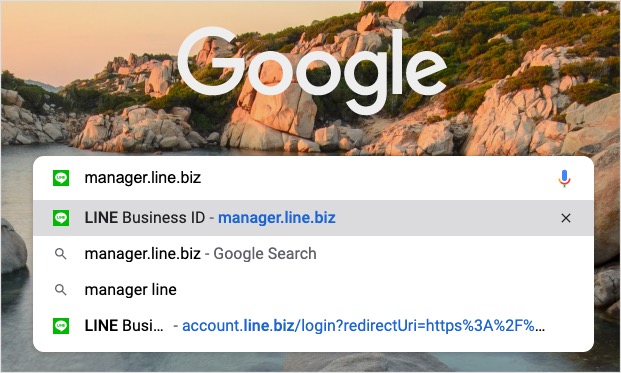
1. ให้เราเข้าไปที่ระบบหลังบ้านของ Line Official Account โดยการพิมพ์ URL: manager.line.biz ลงในช่องการค้นหาของ Google
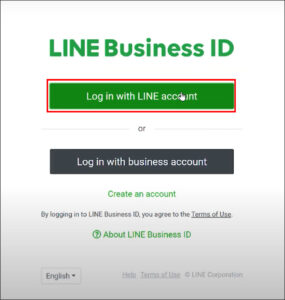
2. ล็อกอินเข้าระบบหลังบ้านของ LINE OA ด้วยบัญชีไลน์ธุรกิจของเราค่ะ
3. เมื่อล็อกอินเข้ามา ระบบจะแสดงหน้า Dashboard หรือ หน้าหลักของระบบหลังบ้านของ Line OA ธุรกิจของเรา ให้ดูที่เมนูด้านซ้าย ลำดับแรกคือ ‘บรอดแคสต์’ ให้เราคลิก 1 ครั้ง

4. เมื่อเข้าสู่หน้าบรอดแคสต์ ให้เรากดที่ ‘สร้างใหม่’ ได้เลย

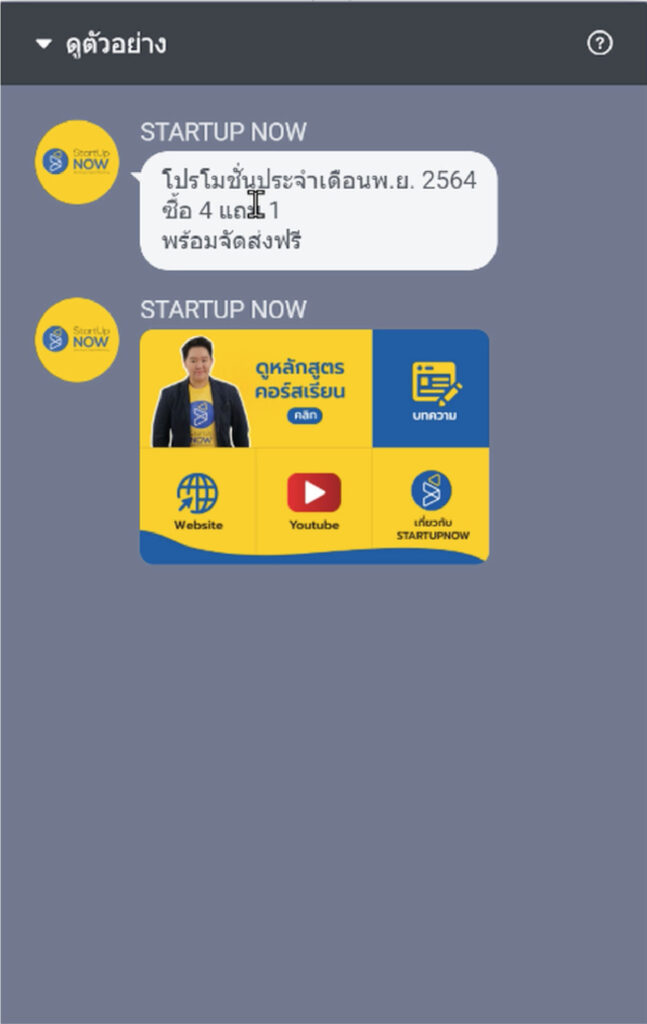
ซึ่งเมื่อเรากดแล้ว ระบบจะ Pop Up ตัวอย่างเท่าขนาดหน้าจอมือถือขึ้นมาที่มุมขวาล่างของหน้าจอคอมพิวเตอร์ เวลาที่เราตั้งค่า หรือเราใส่รูป ใส่ข้อความใด ๆ ลงไป ระบบก็จะแสดงภาพพรีวิวให้เห็นเลยทันที
แต่ถ้ารู้สึกว่าเกะกะหรือไม่สะดวก เราสามารถกดลูกศรที่อยู่หน้าคำว่า ‘ดูตัวอย่าง’ เป็นการพับเก็บลงไปก่อนได้นะคะ หน้าจอพรีวิวนี้เราสามารถเรียกดูได้ตลอดค่ะ ซึ่งสะดวกมากเพราะเราสามารถตรวจสอบความเรียบร้อยและแก้ไขได้ในขณะที่ทำ ไม่จำเป็นต้องรอจนทำเสร็จแล้วค่อยมาตรวจ ซึ่งช่วยลดความผิดพลาดที่อาจะเกิดขึ้นได้ค่ะ
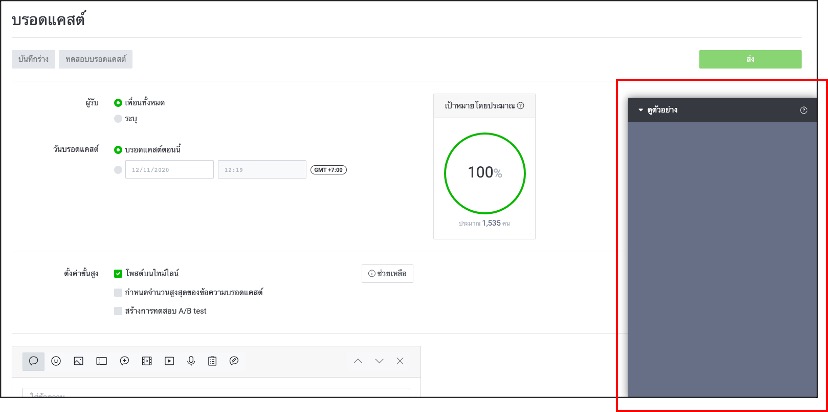
5. ตั้งค่า ‘ผู้รับ’ มีให้เลือก 2 ตัวเลือกค่ะ
5.1 ‘เพื่อนทั้งหมด’ เป็นค่าตั้งต้นที่ระบบ set ไว้ให้ ความหมายก็คือ กระจายข่าวหรือบรอดแคสต์ไปยังผู้ติดตาม (Follower) ทั้งหมดของเราเลย
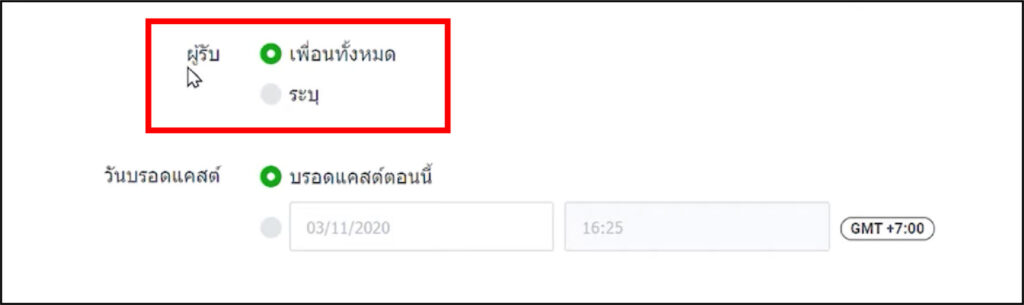
5.2 ‘ระบุ’ คือ การกำหนดเงื่อนไข รายละเอียด ระบุคุณสมบัติของผู้รับ ทำได้โดยคลิกที่คำว่า ‘ระบุ’ 1 ครั้ง ระบบจะแสดงข้อกำหนดเพิ่มเติมให้เห็นที่ด้านล่าง
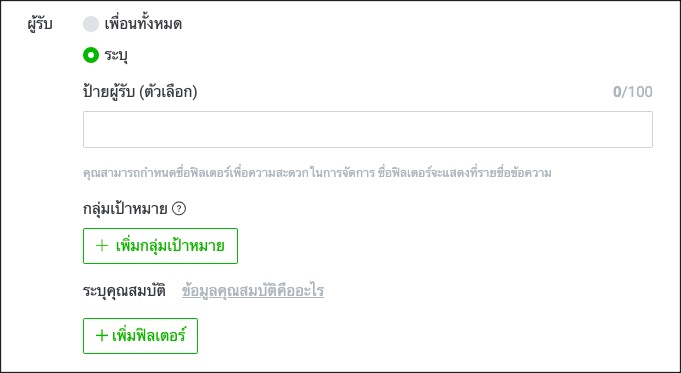
กดเลือกช่องสีเขียว +เพิ่มฟิลเตอร์ 1 ครั้ง ระบบจะแสดงรายละเอียดคุณสมบัติต่าง ๆ ที่เราสามารถเลือกกำหนดได้ ได้แก่
- ระยะเวลาที่เป็นเพื่อน – นิยมใช้กับแคมเปญการตลาดที่มุ่งเน้นเพิ่มผู้ติดตามในไลน์ เช่น แอดไลน์เป็นเพื่อนใหม่ได้คูปองส่วนลด เป็นต้น

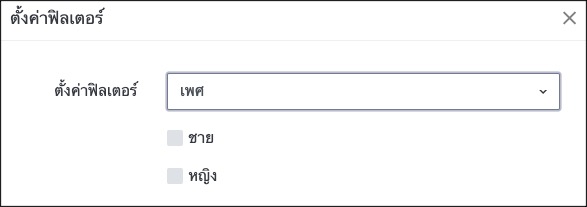
- เพศ – บางทีธุรกิจเราเป็นธุรกิจแฟชั่นเช่น เสื้อผ้า รองเท้า กระเป๋า ที่มีคอลเลคชั่นผู้หญิงและผู้ชายแยกกัน เราก็สามารถบรอดแคสต์ตามคอลเลคชั่นผู้รับโดยเฉพาะได้ค่ะ
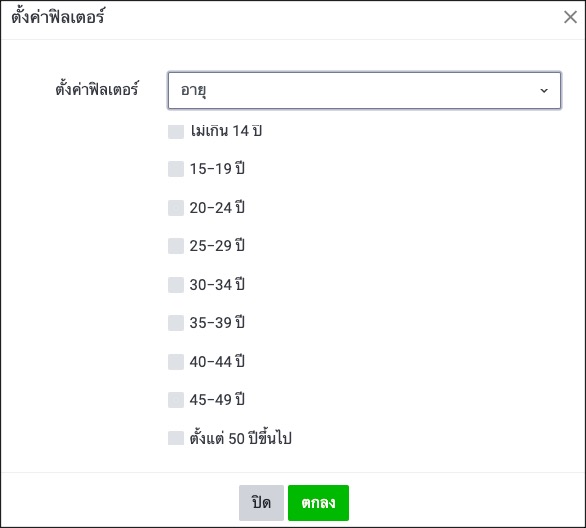
- อายุ – เป็นตัวเลือกที่นิยมใช้กันมาก โดยเฉพาะในธุรกิจที่มีกลุ่มเป้าหมายชัดเจน เช่น สินค้าวัยรุ่น สินค้าเพื่อคนทำงาน สินค้าผู้สูงอายุ เป็นต้น
- OS – หมายถึงอุปกรณ์ที่ผู้รับใช้แอพพลิเคชั่นไลน์ เช่น Android , iOS เป็นต้น ตัวเลือกนี้ไม่ค่อยใช้กัน เพราะปัจจุบันคนก็ใช้ไลน์กันทั้งในมือถือ คอมพิวเตอร์ หรือ ไอโฟน ไอแพด หนึ่งคนบางทีก็ลงไลน์ในอุปกรณ์หลายเครื่อง ดังนั้นตัวเลือกนี้จึงกลายเป็นข้อจำกัดมากกว่าสร้างโอกาสทางธุรกิจค่ะ

- พื้นที่ – คือ โลเคชั่นหรือสถานที่ที่ผู้รับอาศัยอยู่ ตัวเลือกที่มีให้ก็จะแบ่งมาเป็นจังหวัดสำคัญ ๆ ของประเทศไทย รวมไปถึงภูมิภาคด้วย
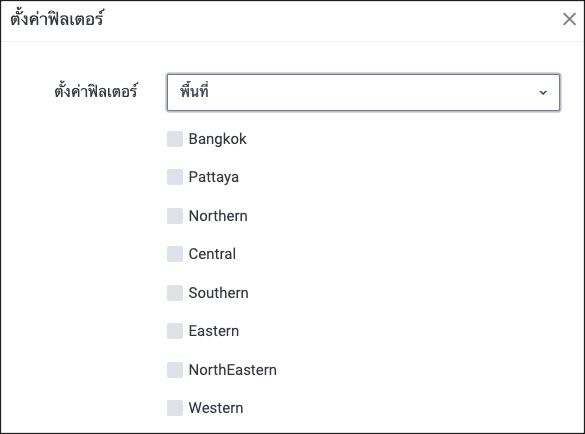
6. กำหนดวันบรอดแคสต์ จะมีให้เลือก 2 ตัวเลือกนะคะ คือ
6.1 ‘บรอดแคสต์ตอนนี้’ หมายความว่าให้ส่งข้อความเลยทันทีหลังจากตั้งค่าเสร็จ
6.2 ตั้งวัน-เวลาที่จะให้บรอดแคสต์ สามารถทำได้โดยคลิกวงกลมก่อน 1 ครั้งให้ขึ้นเป็นสีเขียว และคลิกในช่องสี่เหลี่ยมอีกครั้งเพื่อเลือกวัน/เดือน/ปี และ เวลาค่ะ สำหรับธุรกิจที่มีการทำคอนเทนต์สม่ำเสมอ มีการวางแผนทำปฏิทินคอนเทนต์ (Content Calendar) ก็มักจะใช้ตัวเลือกนี้กันค่ะเพราะเราสามารถเตรียมสต็อกคอนเทนต์และตั้งเวลาบรอดแคสต์ไว้ล่วงหน้าได้เลย

7. ตั้งค่าขั้นสูง
7.1 ‘โพสต์บนไทม์ไลน์’ คือ เมื่อบรอดแคสต์ข้อความแล้ว ต้องการให้แสดงเนื้อหาบนหน้าไทม์ไลน์ของไลน์ธุรกิจเราด้วย ทำให้คนที่กดติดตามเราอยู่แต่อาจจะปิดการแจ้งเตือนไว้ ได้มองเห็นข้อความที่เราบรอดแคสต์ออกไปด้วยเมื่อเค้าเข้าไปที่หน้าไทม์ไลน์
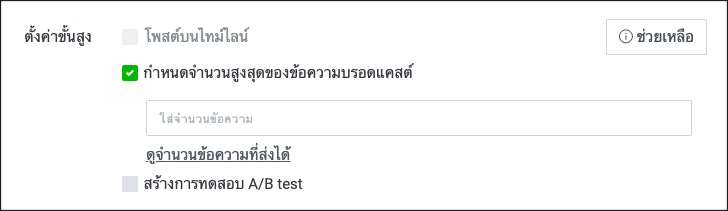
7.2 ‘กำหนดจำนวนสูงสุดของข้อความบรอดแคสต์’ ในบางธุรกิจที่เลือกใช้แพคเกจฟรีของ LINE OA จำนวนบรอดแคสต์จะจำกัดอยู่ที่ 1,000 ข้อความเท่านั้น ถ้าเรามีจำนวนผู้ติดตามจำนวนมาก เราก็อาจจะต้องมาคลิกตั้งค่าตรงนี้เพื่อไม่ให้จำนวนข้อความที่บรอดแคสต์เกินจากแพ็คเกจของเราค่ะ
เมื่อคลิกเลือกอันนี้ จะมีช่องปรากฏขึ้นมาให้เราใส่จำนวนข้อความที่เราต้องการให้บรอดแคสต์ในครั้งนี้ลงไปค่ะ แต่ถ้าเราไม่แน่ใจว่าตอนนี้เราใช้แพคเกจอะไรอยู่ ก็สามารถคลิกที่ด้านล่าง ‘ดูจำนวนข้อความที่ส่งได้’ ระบบจะลิงค์ไปที่หน้าแพคเกจของเราค่ะ
8. ใส่ข้อความที่ต้องการบรอดแคสต์ ในการบรอดแคสต์ 1 ครั้ง ไลน์กำหนดให้เราสามารถตั้งค่าส่งข้อความได้ถึง 3 บอลลูนนะคะ คำว่า ‘บอลลูน’ หมายถึง ข้อความ หรือ รูปภาพ สติ๊กเกอร์ หรือ ใด ๆ ที่เราต้องการสื่อสารกับลูกค้าค่ะ อย่างตัวอย่างด้านล่างที่เห็นคือ 2 บอลลูนนะคะ

สำหรับวิธีการเพิ่มบอลลูนก็ง่ายมาก ๆ เลยค่ะ แค่กดปุ่ม ‘+เพิ่ม’ ที่อยู่ด้านล่างเท่านั้น

แต่ละบอลลูนเราสามารถเลือกส่งได้หลากหลายรูปแบบเลยนะคะ ได้แก่
- ‘ข้อความ’ – กำหนดให้ไม่เกิน 500 ตัวอักษรต่อหนึ่งข้อความ
- ‘สติ๊กเกอร์’ – เป็นสติ๊กเกอร์น่ารัก ๆ ของไลน์ มีให้เลือกทั้งบราวน์ โคนี่ และ เป็ดเหลืองแซลลี่
- ‘รูปภาพ’ – รูปแบบไฟล์จะต้องเป็น JPEG หรือ PNG ขนาดไฟล์ไม่เกิน 10 MB นะคะ ถ้าเกินจะไม่สามารถบรอดแคสต์ได้นะคะ
- ‘คูปอง’ – ถ้าต้องการบรอดแคสต์คูปอง เราต้องเข้าไปในเมนูการสร้างคูปอง และสร้างให้เรียบร้อยก่อนค่ะ
- ‘ริชเมสเสจ’ (Rich Message) – คือ รูปภาพขนาดใหญ่เต็มหน้าจอมือถือ ซึ่งเราต้องเข้าไปสร้างที่เมนูการสร้างริชเมสเสจให้เรียบร้อยก่อนนะคะ
- ‘ริชวิดิโอเมสเสจ’ (Rich VDO Message) คือ วิดิโอขนาดใหญ่เต็มหน้าจอมือถือค่ะ อันนี้เราก็ต้องเข้าไปสร้างที่เมนูการสร้างริชวิดิโอเมสเสจให้เรียบร้อยก่อนเช่นกันค่ะ
- ‘วิดิโอ’ – เป็นคลิปวิดิโอของเราที่สามารถอัพโหลดได้เลยโดยไม่ต้องเข้าไปสร้างในระบบไว้ก่อน รูปแบบไฟล์ต้องเป็น MP4, M4V, MOV, AVI, WMV และขนาดไฟล์ต้องไม่เกิน 200 MB ค่ะ
- ‘ข้อความเสียง’ – เป็นคลิปเสียงของเราที่สามารถอัพโหลดได้เลยโดยไม่ต้องเข้าไปสร้างในระบบไว้ก่อน รูปแบบไฟล์ต้องเป็น WAV, MP3, M4A, AAC, OGG และขนาดไฟล์ต้องไม่เกิน 200 MB ค่ะ
- ‘แบบสอบถาม’ – กรณีที่เราต้องการส่งแบบสอบถาม หรือ แบบสำรวจให้ลูกค้า เช่น ศูนย์บริการซ่อมรถยนต์ส่งให้ลูกค้าหลังเข้ารับการใช้บริการเพื่อประเมินความพึงพอใจ หรือฝ่ายการตลาดอยากสำรวจความต้องการลูกค้าก่อนออกสินค้าหรือบริการใหม่ ๆ ก็สามารถใช้แบบสอบถามของไลน์ได้นะคะ โดยเราต้องเข้าไปสร้างที่เมนูการสร้างแบบสอบถามก่อน จึงค่อยนำมาบรอดแคสต์ได้ค่ะ
- ‘การ์ดเมสเสจ’ – เป็นฟีเจอร์ใหม่ของไลน์ที่เพิ่มลูกเล่นให้กับการบรอดแคสต์ โดยเป็นการผสมผสานระหว่างการส่งรูปภาพ ข้อความ และที่สำคัญคือปุ่ม call-to-action ที่สามารถลิงค์ลูกค้าของเราไปยังที่ต่าง ๆ ได้ในลักษณะการทำงานแบบเดียวกันกับของริชเมนู (Rich Menu) ต่างกันที่ริชเมนูจะอยู่ที่ด้านล่างของหน้าแชท แต่การ์ดเมสเสจคือเราใช้บรอดแคสต์ได้ นอกจากนี้การ์ดเมสเสจยังแสดงเนื้อหาแบบภาพสไลด์ที่ผู้ใช้สามารถปัดการ์ดไปด้านข้างเพื่อดูเนื้อหาบนการ์ดใบอื่นได้
9. คลิก ‘ดูตัวอย่าง’ เพื่อตรวจสอบความเรียบร้อยอีกครั้ง
10. เมื่อตั้งค่าเสร็จเรียบร้อยแล้วก็สามารถกด ‘ส่ง’ ได้เลย ซึ่งในที่นี้ ถ้าเราเลือกตั้งค่าเป็นบรอดแคสต์ตอนนี้ ข้อความก็จะถูกส่งออกไปทันที แต่ถ้าเลือกตั้งวัน-เวลาไว้ ข้อความก็จะถูกเก็บไว้ในระบบก่อน จนถึงเวลาที่เรากำหนดจึงถูกส่งออกไปค่ะ
การบรอดแคสต์ Line OA ก็มีขั้นตอนง่าย ๆ เท่านี้เองค่ะ ถ้าเราเตรียมพวกรูปภาพหรือข้อความไว้แล้ว ขั้นตอนนี้สามารถทำเสร็จได้ง่าย ๆ ภายใน 5-10 นาทีเท่านั้นเองค่ะ อย่าลืมทดลองบรอดแคสต์กันดูนะคะ แล้วคุณจะพบว่ามันช่วยกระตุ้นยอดขายและส่งเสริมการทำธุรกิจของเราได้เป็นอย่างดีเลยค่ะ
สำหรับการใช้ LINE OA ในการทำธุรกิจออนไลน์ นอกจากการบรอดแคสต์แล้ว ไลน์ยังมีฟีเจอร์อื่น ๆ ที่รองรับและทำให้การทำธุรกิจออนไลน์ของคุณง่ายและสะดวกสบายขึ้น ยกตัวอย่างเช่น ฟีเจอร์ Rich Menu ซึ่งทางขวัญมีสอนวิธีการสร้างไว้ในอีกบทความหนึ่งของ STARTUP NOW ที่ทุกท่านสามารถอ่านบทความวิธีสร้าง Line OA Rich Menu ได้ที่นี่
และในส่วนของการสร้างคูปอง ริชเมสเสจ ริชวิดิโอเมสเสจ หรือฟีเจอร์ใหม่อย่างการ์ดเมสเสจ ขวัญจะหาโอกาสมาเขียนเล่าอย่างละเอียดพร้อมสรุปวิธีทำเป็นขั้นตอนแบบง่าย ๆ ให้ทราบอีกทีนะคะ 🙂
อย่าลืมติดตามข่าวสาร สาระ เรื่องราวดิจิตอล ฉบับเข้าใจง่ายได้ทุกวันที่ STARTUP NOW Facebook Fanpage
อ่านเรื่องการตลาดดิจิตอลเพิ่มเติมได้ที่นี่ บทความการตลาดออนไลน์
อยากดูคลิปความรู้ดิจิตอลฉบับเข้าใจง่ายคลิปอื่น ๆ ไปเยี่ยมชมช่อง YouTube ของ StartUp Now กัน


