

หัวข้อ (คลิกเลือกอ่านได้)
Canva ทางเลือกที่ดีสำหรับคนทำกราฟิกไม่เป็น
โปรแกรมแต่งรูป ยอดฮิตที่เป็นโปรแกรมพื้นฐานของการออกแบบ ที่กราฟิกทั่วไปมักใช้กัน ก็คือโปรแกรม Illustrator กับ Adobe Photoshop ซึ่งในปัจจุบันถือว่าเป็นทักษะสำคัญสำหรับการทำการตลาดออนไลน์เลยนะคะ ขวัญย้ำเสมอว่า “รูปที่สวยงาม คือ กุญแจสำคัญของแบรนด์” ลองคิดดูนะคะ ถึงแม้ว่าแผนยุทธศาสตร์การตลาดของเราจะดี เรามีทักษะในการยิงโฆษณา แต่ถ้ารูปสินค้าของเราไม่สวย ภาพประกอบคอนเทนต์ดูไม่ดี ดูไม่เป็นมืออาชีพ ไม่น่าเชื่อถือ เมื่อเราโพสต์นำเสนอสินค้าไปโฆษณาเฟสบุ๊ค โฆษณาให้คนเข้ามาในเว็บไซต์ของเรา การปิดการขายก็อาจจะทำได้ยาก จริงมั้ยคะ? การทำธุรกิจออนไลน์จึงต้องให้ความสำคัญกับการแต่งรูปให้มากค่ะ
แต่ก็ไม่ใช่ว่าทุกคนจะใช้ โปรแกรมแต่งรูป อย่าง Adobe Photoshop หรือ Illustrator หรือต่อให้พอใช้เป็นบ้าง แต่ถ้าเราไม่ใช่กราฟิกมืออาชีพ การออกแบบก็อาจจะดูเป็นเรื่องยากที่ต้องใช้เวลานานอยู่สักหน่อย ดังนั้นวันนี้ขวัญก็เลยอยากมาแนะนำวิธีการใช้ โปรแกรมแต่งภาพออนไลน์ ที่แสนจะชาญฉลาดและใช้งานง่ายมาก ๆ ชื่อว่าโปรแกรม Canva ค่ะ
สำหรับโปรแกรมแต่รูป Canva นี้นะคะ เป็นโปรแกรมแต่งภาพออนไลน์ที่เราสามารถทำได้บนเว็บไซต์ โดยที่เราไม่จำเป็นจะต้องติดตั้งโปรแกรมเพิ่มลงในเครื่องคอมพิวเตอร์ของเราให้ยุ่งยากแต่อย่างใด ตัวโปรแกรมเองก็มีฟังค์ชั่นการใช้งานที่เป็นลักษณะแบบกึ่งสำเร็จรูป จึงใช้งานง่ายมาก ๆ แค่ปลายนิ้วคลิกเอง ไม่จำเป็นต้องมีความรู้กราฟิกอะไรเลยก็สามารถทำภาพสวยๆ เหมือนมืออาชีพได้โดยใช้เวลาแค่ไม่ถึง 10 นาที ที่สำคัญคือ ใช้งานได้ฟรีอีกด้วยค่ะ!
และพิเศษมากเลยนะคะสำหรับครั้งนี้ นอกจากขวัญจะสอนวิธีใช้แบบสเต็ปบายสเต็ป เข้าใจง่ายสไตลสตาร์ทอัพนาวแล้ว ขวัญยังมี Workshop มาให้ทุกท่านได้ทดลองทำกันเพื่อทบทวนและฝึกฝีมือกันด้วยค่ะ ติดตามในคลิปด้านล่างได้เลยนะคะ ใครกลัวตามไม่ทัน อ่านสรุปได้ใต้คลิปเลยค่ะ 🙂
วิธีใช้ โปรแกรมแต่งรูป Canva
1. เริ่มการใช้งานขั้นแรกโดยให้เราไปที่ Google และค้นหาชื่อโปรแกรม ‘Canva’ ได้เลยค่ะ

2. โปรแกรม Canva เป็นโปรแกรมฟรี ไม่ได้มีค่าใช้จ่ายแต่อย่างใด แต่ว่าเวลาเราเริ่มใช้ครั้งแรก มันจะเหมือน Social Media อื่น ๆ อย่าง เฟสบุ๊ค ไอจี ก็คือเราจะต้องสมัครสมาชิกก่อน วิธีสมัครก็ทำได้หลากหลายเลยค่ะ ไม่ว่าจะสมัครด้วย Email , Gmail หรือ Facebook ก็ได้ ในส่วนตรงนี้ก็ให้แต่ละท่านสมัครให้เสร็จเรียบร้อยก่อน เสร็จแล้วก็ให้กดลงชื่อเข้าใช้ได้เลย
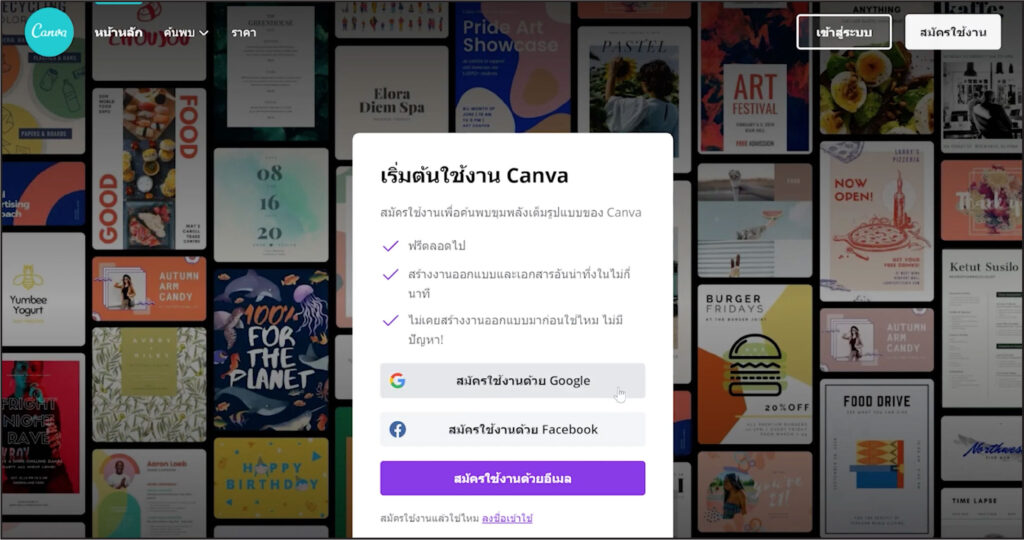
3. เมื่อเรา Login เข้ามาเรียบร้อยแล้ว จะเห็นว่าจะมีแถบเมนูที่เป็นประเภทการออกแบบให้เลือกมากมายเลยค่ะ โปรแกรม Canva จะมีเทมเพลตสำเร็จรูปที่เหมาะกับแพลตฟอร์มและการออกแบบต่าง ๆ เตรียมไว้ให้เราเลือกนำไปใช้งานออกแบบต่อได้อย่างสะดวกสบาย เราสามารถสร้างงานออกแบบประเภทต่าง ๆ ของแบรนด์เราได้โดยใช้เทมเพลตเหล่านี้
ตามตัวอย่างด้านล่าง ถ้าเราลองกดไปที่แถบเมนู ‘Social Media’ โปรแกรมจะแสดงเทมเพลตสำเร็จรูปที่ออกแบบมาอย่างสวยงามให้เราเลือกเอาไปใช้กับช่องทางออนไลน์ของเราได้เลย ไม่ว่าจะเป็น สตอรี่ในไอจี ภาพหน้าปกเฟสบุ๊ค โพสต์สำหรับลงไอจี / เฟสบุ๊ค หรือแม้แต่แบคกราวน์ของสื่อยอดฮิตอย่าง TikTok ก็มีนะคะ โดย Canva ได้จัดเตรียมเทมเพลตในขนาดที่พอดิบพอดีกับแต่ละช่องทางออนไลน์ไว้ให้เลย ซึ่งสะดวกมาก ๆ เลยนะคะ หมดปัญหาเรื่องภาพขนาดไม่พอดีกับกรอบไปเลยค่ะ ไม่ต้องกังวลอีกต่อไปว่าภาพที่เตรียมไว้จะใหญ่ไป เล็กไป หรือภาพจะโดนตัดหรือเปล่า เพราะ Canva จัดมาให้แล้วค่ะ

4. พอเราเลือกประเภทของงานออกแบบที่ต้องการเรียบร้อยแล้ว ก็ถึงเวลามาออกแบบกันค่ะ เราเริ่มต้นง่าย ๆ แบบเบสิคก่อน ด้วยการใช้เทมเพลตที่ Canva มีให้ก่อนนะคะ กดเลือกที่ Facebook Post ค่ะ ระบบจะแสดงชิ้นงานที่เป็นผืนผ้าใบว่างเปล่าในขนาดที่พอดีกับโพสต์เฟสบุ๊คไว้ให้ (ที่ขวัญเรียกว่าผืนผ้าใบก็เพราะเป็นที่มาของชื่อโปรแกรม Canva ซึ่งมาจากคำว่า canvas หมายถึงผืนผ้าใบของจิตรกรหรือศิลปินที่ใช้เวลาวาดภาพค่ะ)
ให้สังเกตที่ด้านซ้ายมือ โปรแกรมจะปรากฏรูปแบบสำเร็จรูปที่ออกแบบมาให้แล้วสวยงามจำนวนมากเลยค่ะ และนี่คือข้อดีของ โปรแกรมแต่งรูป Canva ค่ะ
เพราะสำหรับคนที่ออกแบบไม่เป็น ไม่มีความรู้ด้านการออกแบบกราฟิกเลย หรือคนที่พอทำได้แต่ไม่เก่ง การจัดวาง Layout ต่าง ๆ ใส่องค์ประกอบภาพอื่น ๆ ให้สวยแบบมืออาชีพ ดูเป็นแบรนด์สินค้าที่น่าเชื่อถือ น่าซื้อใช้ อาจจะเป็นเรื่องที่ยากเกินไป ดังนั้น Canva จึงให้กราฟฟิกดีไซน์เนอร์มืออาชีพที่เก่ง ๆ มาออกแบบเตรียมไว้ให้ เราสามารถเลือกหยิบมาใช้โดยเปลี่ยนแค่ภาพเป็นรูปสินค้าของแบรนด์เรา เปลี่ยนข้อความตัวอักษร เปลี่ยนสีที่ใช้ตามแบรนด์ CI ของเราได้เลย ใช้ง่ายและสะดวกสบายมากเลยจริงไหมคะ

สำหรับการเรียนรู้ครั้งนี้ ขวัญสมมติให้ตัวเองเป็นธุรกิจร้านกาแฟ จากภาพตัวอย่างด้านล่าง ขวัญเลือกเทมเพลตที่เป็นลักษณะแก้วกาแฟ และมีข้อความค่ะ

5. เมื่อเลือกเทมเพลตได้แล้ว ต่อมาเรามาแก้ไขข้อความและรูปอาหารเครื่องดื่มให้เป็นของร้านเรากันค่ะ โดยหลักการใช้งาน Canva ให้จำง่ายๆ เลยค่ะ อยากแก้ไขตรงไหน ให้เอาเมาส์ไปคลิกตรงนั้น เช่น เราอยากที่จะพิมพ์แก้ไขข้อความ ให้เอาเมาส์ไปคลิกแก้ไขข้อความ 1 ครั้ง และพิมพ์แก้ไขได้เลย ซึ่งแต่ละองค์ประกอบเราสามารถแก้ไขตกแต่งได้ตามใจชอบเลยนะคะด้วยวิธีง่าย ๆ ดังนี้ค่ะ
5.1 การเปลี่ยนข้อความ เปลี่ยนฟ้อนต์หรือรูปแบบตัวอักษร เพิ่ม-ลดขนาดตัวหนังสือ ทำได้โดย
- คลิกที่ข้อความที่ต้องการเปลี่ยน 1 ครั้ง ระบบจะแสดงแถบคำสั่งที่เกี่ยวข้องกับการเปลี่ยนฟ้อนต์ทั้งหมดที่ด้านบนชิ้นงานออกแบบ
- ใช้เมาส์ลากคลุมข้อความที่ต้องการเปลี่ยน
- จะกดลบข้อความก่อน หรือ พิมพ์ข้อความที่ต้องการไปเลยก็ได้
- ถ้าต้องการเปลี่ยนรูปแบบตัวหนังสือ ให้คลิก 1 ครั้งที่แถบระบุฟ้อนต์ด้านบน ระบบจะแสดงรูปแบบฟ้อนต์จำนวนมากให้เห็น คลิกเลือกที่ชื่อฟ้อนต์ที่ต้องการได้เลย ภาพตัวอย่างทางขวามือจะเปลี่ยนฟ้อนต์ตามที่เราเลือกให้โดยอัตโนมัติ
- ถ้าต้องการปรับขนาดให้คลิก 1 ครั้งที่แถบระบุขนาดฟ้อนต์ด้านบน แล้วคลิกเลือกขนาดตัวหนังสือตามต้องการ ภาพตัวอย่างทางขวามือจะเปลี่ยนฟ้อนต์ตามที่เราเลือกให้โดยอัตโนมัติ


5.2 การเปลี่ยนสีพื้นหลัง
- คลิกที่พื้นหลัง 1 ครั้ง ระบบจะแสดงแถบคำสั่งที่เกี่ยวข้องกับการเปลี่ยนสีพื้นหลังทั้งหมดที่ด้านบนของชิ้นงานออกแบบ
- ให้คลิกที่ช่องสี่เหลี่ยมแสดงสีพื้นหลัง 1 ครั้ง ที่ด้านซ้ายมือจะปรากฏจานสีแบบไล่เฉด (หน้าตาเหมือนกับคำสั่ง color picker ในโปรแกรมโฟโต้ชอปเลยค่ะ) พร้อมแสดงค่าสี (color code) ของพื้นหลังอันเดิม
- ถ้าเราต้องการเปลี่ยนให้เป็นสีประจำแบรนด์ของเรา ให้เลือกสีจากแถบสีรุ้งด้านล่างจานสีก่อน จากนั้นค่อยใช้เมาส์ค่อย ๆ คลิกเลือกเฉดสีที่ต้องการจากจานสีอีกครั้ง หรือถ้าทราบค่าสี (color code) ก็สามารถพิมพ์ลงไปได้เลยค่ะ
- ถ้าเราไม่มี CI และไม่ต้องการเลือกแบบเฉดสีเพราะกลัวจะไม่สวย เราก็สามารถเลือกสีสำเร็จรูปที่ Canva มีให้ก็ได้นะคะ โดยคลิกเลือกสีที่อยู่ใน Default Colors ค่ะ

5.3 การเปลี่ยนรูปภาพให้เป็นภาพสินค้าของเรา
- คลิกที่รูปภาพที่เราต้องการเปลี่ยน 1 ครั้ง ระบบจะแสดงแถบคำสั่งทั้งหมดที่เกี่ยวข้องกับการเปลี่ยนรูปภาพที่ด้านซ้ายมือ และแสดงคำสั่งการปรับแต่งรูปภาพ เช่น สี ความสว่าง เอฟเฟกต์ต่าง ๆ บนของชิ้นงานออกแบบ
- ให้คลิกที่แถบเมนูด้านซ้ายอันที่ 2 คำว่า ‘Uploads’ และคลิกปุ่ม ‘Upload medias’
- คลิกเลือก ‘Device’ หมายถึงคำสั่งให้โปรแกรมดึงรูปภาพจากเครื่องคอมพิวเตอร์ของเราค่ะ
- คลิกเลือกรูปภาพที่เราเซฟเก็บไว้ในเครื่องเคอมพิวเตอร์ของเรา จากนั้นกด ‘Open’
- รูปที่เราเลือกจะถูกอัพโหลดมาเก็บไว้ในคลังรูปภาพ (images) ของโปรแกรม
- คลิกยืนยันรูปที่ต้องการอีกครั้ง โปรแกรมจะแสดงการเปลี่ยนแปลงที่ชิ้นงานออกแบบให้โดยอัตโนมัติ

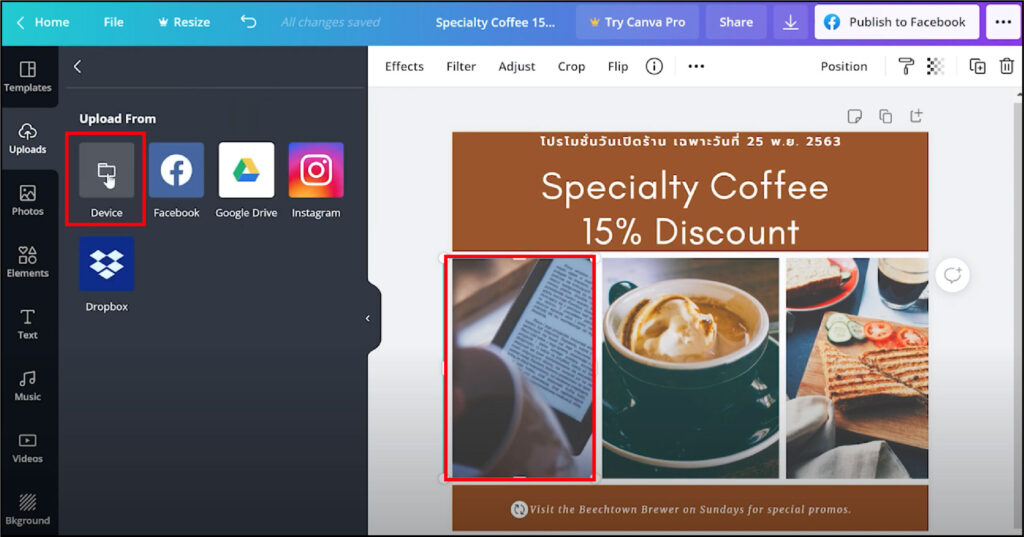


6. เมื่อเราทำการแก้ไขภาพตามที่ต้องการเรียบร้อยแล้ว เราสามารถเลือกได้นะคะว่าจะเก็บภาพไว้ก่อน หรือ จะให้โปรแกรมโพสต์ลงในเฟสบุ๊คแฟนเพจของเราเลย
6.1 ต้องการเซฟภาพเก็บไว้
- ให้คลิก 1 ครั้ง ที่ด้านขวาบนชิ้นงานออกแบบตรงลูกศรดาวน์โหลด
- เลือกนามสกุลของรูปจะเป็น PNG , JPEG หรือ PDF ก็ได้เช่นกัน
- กดปุ่มดาวน์โหลดด้านล่างได้เลยค่ะ

6.2 ต้องการโพสต์เลย
ก่อนที่เราจะโพสต์ลงเฟสบุ๊คแฟนเพจเราได้โดยตรง เราต้องทำการซิงค์โปรแกรมกับเพจก่อนนะคะ ทำได้โดย
- คลิก 1 ครั้ง ที่ด้านขวาบนชิ้นงานออกแบบตรงคำว่า ‘Publish to Facebook’
- กด ‘Connect Facebook’ เพื่อให้โปรแกรมซิงค์เข้ากับ Facebook ส่วนตัวของเราก่อนค่ะ
- กด ‘ยืนยันให้ดำเนินการต่อ’
- เลือกเพจที่เราต้องการเชื่อมต่อกับโปรแกรม Canva แล้วกด ‘ถัดไป’
- เลือกให้สิทธิการเข้าถึงเพจของเรา แล้วกดยืนยันอีกที เพียงเท่านี้โปรแกรมก็จะเชื่อมต่อกับเพจที่เราเป็นผู้ดูแลเพจแล้วนะคะ
- เราสามารถซิงค์โปรแกรมแต่งภาพ Canva เข้ากับเพจที่เราดูแลอยู่ได้หลายเพจ
หลังจากที่โปรแกรมซิงค์เข้ากับเฟสบุ๊คแฟนเพจของเราแล้ว เราสามารถกดให้โปรแกรมทำการโพสต์ลงหน้าเพจของเราได้ โดยทำดังนี้ค่ะ
- คลิก 1 ครั้ง ที่ด้านขวาบนชิ้นงานออกแบบตรงคำว่า ‘Publish to Facebook’
- คลิก 1 ครั้ง เลือก ‘Choose Another Page’
- โปรแกรมจะแสดงรายชื่อเพจทั้งหมดที่เราทำการซิงค์กับโปรแกรมไว้ ให้คลิกเลือกเพจที่ต้องการทำการโพสต์ชิ้นงาน
- เขียน Caption ได้มากถึง 5000 ตัวอักษร
- กดปุ่ม ‘Publish’ เพื่อให้ระบบทำการโพสต์ลงหน้าเพจ
ใช้เวลาเพียง 5-10 นาทีเท่านั้นเราก็จะได้ภาพกราฟิกสวยงามสำหรับโพสต์เป็นคอนเทนต์ได้แบบง่ายมาก ๆ เลยค่ะ
ข้อควรรู้เกี่ยวกับการใช้ โปรแกรมแต่งรูป Canva
- ข้อดีอีกอย่างของ Canva คือเราไม่จำเป็นต้องเซฟงานเลย ชิ้นงานจะถูกเซฟลงระบบให้เราโดยอัตโนมัติ และเมื่อเราต้องการเรียกดูชิ้นงานที่เคยทำหรือต้องการแก้ไข ก็ให้ดูได้จากหน้าแรก (Home) ในหมวด Your designs ค่ะ ให้เรากดคลิกเรียกดูและแก้ไขได้เลย
- การทำภาพประกอบคอนเทนต์ลง Social Media ต่าง ๆ โดยเฉพาะโพสต์เฟสบุ๊ค โพสต์อินสตาร์แกรม เราต้องให้ความสำคัญกับเรื่องขนาดของภาพด้วยนะคะ เพราะถ้าเราทำมาไม่พอดีกับกรอบที่เฟสบุ๊คหรือไอจีกำหนด พอเวลาที่เราโพสต์ลงไป ภาพที่เราอุตส่าห์ทำมาสวย ๆ อาจจะถูกตัดออกไปบางส่วนอย่างน่าเสียดายค่ะ สำหรับขนาดของภาพลงเฟสบุ๊ค ลงไอจี ทางขวัญเคยเขียนถึงไปแล้ว อ่าน “ขนาดภาพ Facebook อัพเดทล่าสุด ปี 2020” ได้ที่นี่เลยค่ะ
- Canva ให้เราสามารถตั้งค่าขนาดภาพที่ต้องการได้เองด้วย ซึ่งขวัญมีสอนในการทำ Workshop ตามคลิปด้านบนค่ะ หรือ คลิกดูคลิปสอนการใช้โปรแกรมแต่งรูป Canva ได้ที่นี่
- Canva มีเวอร์ชั่นฟรี และเวอร์ชั่นแบบเสียเงินด้วยนะคะ ถ้าเราเสียเงินมันก็จะมีฟังชั้นเพิ่มมามากมายสำหรับการแต่งภาพ และมี Template ให้เลือกเพิ่มมากขึ้นด้วย ข้อสังเกต Template ที่เป็นแบบพรีเมียมที่ต้องเสียเงิน คือจะมีรูปมงกุฎอยู่ที่มุมภาพนะคะ แต่ถ้าเรามือใหม่เพิ่งเริ่มแต่งภาพด้วยตัวเอง ใช้เพียงเพื่อแต่งภาพลงเป็น Content ใน Social Media เท่านั้นเอง เราก็ไม่มีความจำเป็นที่จะไปใช้ตัวเสียเงินค่ะ
🎨 อยากต่อยอดทักษะการออกแบบด้วย Canva?
การมีแนวคิดและภาพลักษณ์แบรนด์ที่ดีเป็นจุดเริ่มต้น แต่การนำ Brand Identity ไปใช้กับสื่อการตลาดให้สวย สม่ำเสมอ และทำได้ด้วยตัวเอง ก็เป็นอีกทักษะที่สำคัญค่ะ
หากต้องการเรียนรู้การใช้ Canva สำหรับงานธุรกิจและการตลาด
สามารถดูรายละเอียด คอร์สเรียน CANVA Design & CANVA AI ได้ค่ะ

เนื้อหาครอบคลุมตั้งแต่การออกแบบสื่อให้ตรงกับแบรนด์ การเลือกใช้สี ฟอนต์ และองค์ประกอบต่าง ๆ ไปจนถึงการสร้างสื่อการตลาดที่นำไปใช้งานจริงได้
เหมาะสำหรับคนที่ต้องการทำงานออกแบบเอง โดยไม่จำเป็นต้องเป็นนักออกแบบมืออาชีพ
อย่าลืมติดตามข่าวสาร สาระ เรื่องราว AI & Digital Marketing ฉบับเข้าใจง่ายได้ทุกวันที่ Facebook Fanpage ของ STARTUP Now Academy นะคะ STARTUP NOW Facebook Fanpage
หรือใครชอบเสพความรู้แบบคลิป Video และอยากดู Video How to แบบ Step-by Step ก็สามารถเข้าไปที่ช่อง Youtube ของเราได้ ช่อง STARTUP NOW Academy – AI & Digital Skills


