


เปิดเพจ Facebook นั้น จริง ๆ เราสามารถใช้ได้ทั้งมือถือ และการใช้คอมพิวเตอร์ จะเป็นแบบ Desktop หรือ คอมพิวเตอร์โน้ตบุ๊คก็ได้ แต่สำหรับบทความนี้ ทาง StartUp Now จะสอนการ เปิดเพจ Facebook และการตั้งค่าเพจที่สำคัญ ๆ ที่ทุกเพจควรมีด้วยคอมพิวเตอร์ค่ะ
โดย StartUp Now ได้สรุปมาให้เป็นขั้นตอน แบบสเต็ปบายสเต็ป ใช้เวลาไม่มากในการเรียนรู้ เพราะเข้าใจง่ายสุด ๆ พร้อมมีคลิปให้เปิดทำตามไปพร้อม ๆ กันเลยค่ะ
หัวข้อ (คลิกเลือกอ่านได้)
ขั้นตอน เปิดเพจ Facebook เวอร์ชั่นล่าสุดปี 2020 แบบเข้าใจง่าย สไตล์ StartUp Now
1. เริ่มเปิดเพจ Facebook โดย Sign in เข้าสู่ Facebook ส่วนตัวของเรา
2. เลื่อนเมาส์ไปวางตรงเครื่องหมายบวกที่แถบด้านบน จะมีคำว่า “สร้าง” คลิก 1 ครั้ง
3. คลิกเลือกคำว่า “เพจ” เพื่อเข้าสู่หน้าสร้างเพจเลย
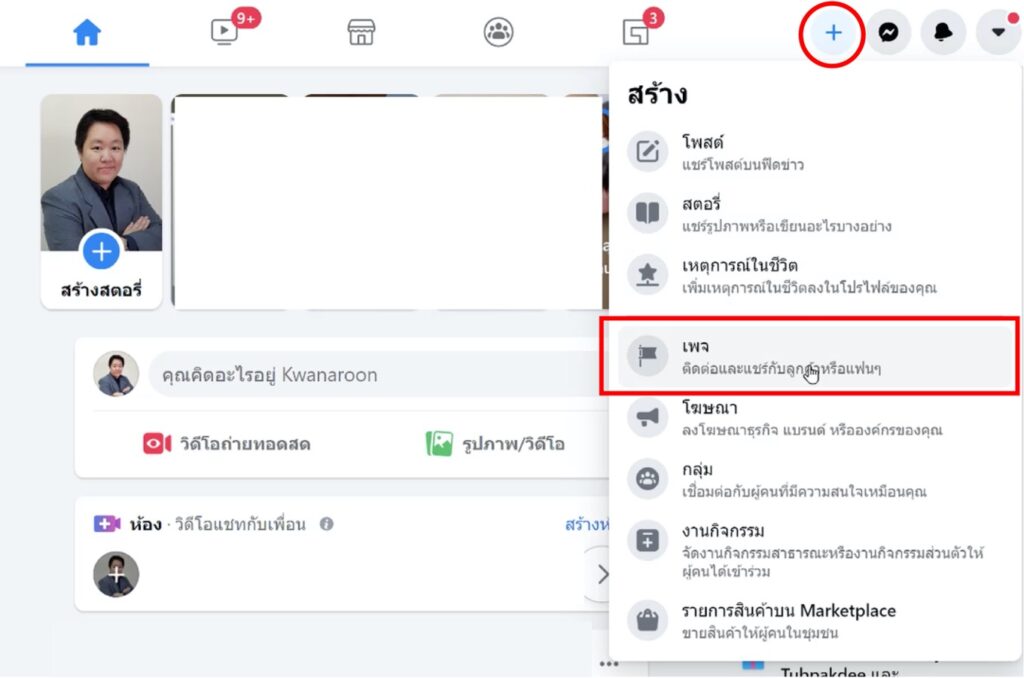
4. ตั้งชื่อเพจ
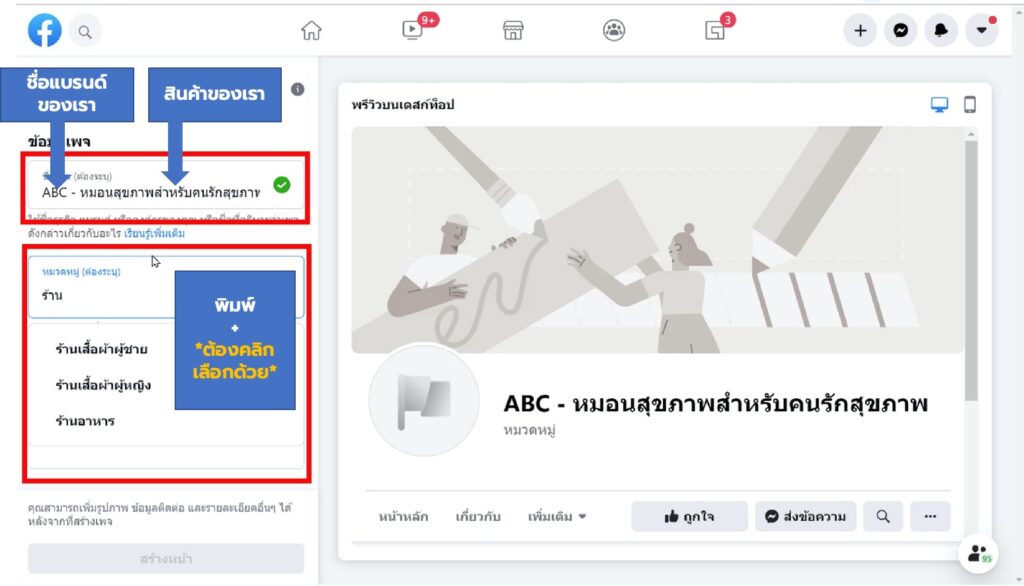
ควรตั้งชื่ออย่างมีเทคนิคเพื่อให้ชื่อเพจของเราติดอันดับการค้นหาของ Google ซึ่ง StartUp Now
เปิดเพจ Facebook กับเทคนิคการตั้งชื่อเพจจาก StartUp Now
- ต้องมีชื่อของแบรนด์เรา
- ต้องระบุสินค้า / บริการของเรา ที่ตรงกับ Keyword ที่คนค้นหาใน Google เช่น หมอนเพื่อสุขภาพ รองเท้าคนเป็นเบาหวาน ร้านอาหารญี่ปุ่นต้นตำรับ เป็นต้น
5. ระบุหมวดหมู่ของธุรกิจ / สินค้า / บริการ
วิธีการ คือ ให้พิมพ์ไปก่อนเบื้องต้น เช่น ร้านอาหาร ร้านเสื้อผ้า จากนั้น ต้องคลิกเลือกจากหมวดหมู่ที่แสดงขึ้นมาอัตโนมัติด้วย มิฉะนั้น Facebook จะไม่กำหนดหมวดหมู่ให้ ถ้าไม่มีหมวดหมู่ที่เข้ากับสินค้าของเรา ให้คลิกเลือก “สินค้าทั่วไป”
5. ใส่คำอธิบายเพจ
ให้เขียนแนะนำสินค้าหรือบริการของเราเบื้องต้น อาทิเช่น แบรนด์ของเราทำเกี่ยวกับอะไร สินค้าหรือบริการคืออะไรบ้าง มีจุดเด่นคร่าว ๆ อย่างไร เป็นต้น
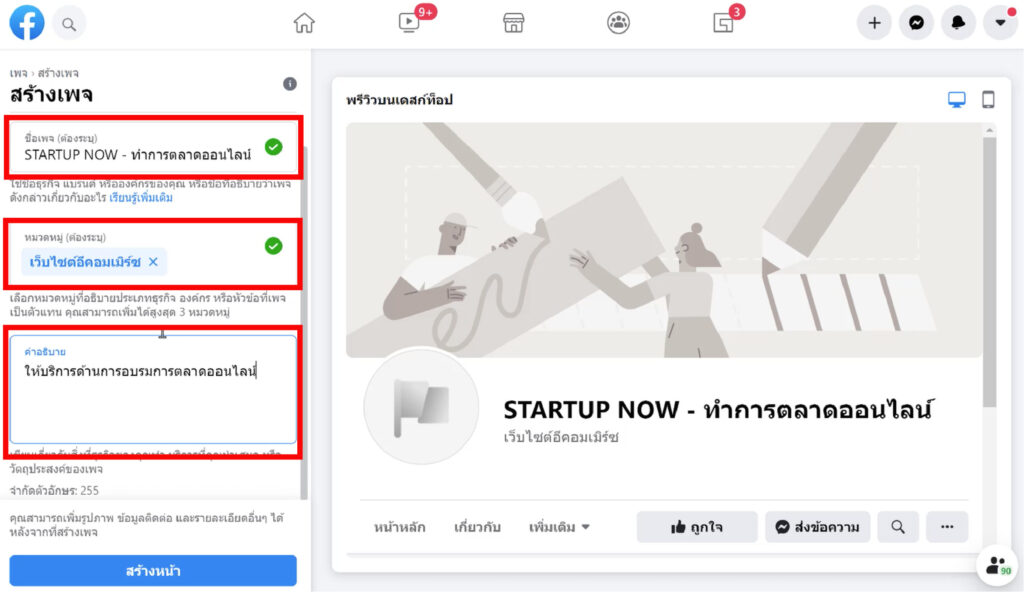
6. ตรวจสอบข้อมูลให้ครบถ้วน แล้วกดปุ่ม “สร้างหน้า” ที่อยู่ด้านล่าง
หลังจากกดปุ่ม “สร้างหน้า” เฟสบุ๊คจะตรวจสอบก่อนว่าชื่อเพจที่เราตั้งนั้น ซ้ำกับเพจอื่นหรือไม่
- ถ้าไม่ซ้ำ จะเข้าสู่ขั้นตอนการใส่รูป
- ถ้าซ้ำ เฟสบุ๊คจะแจ้งเตือนพร้อมขึ้นคำแนะนำชื่อที่ไม่ซ้ำ ให้เราพิจารณาปรับเล็กน้อยตามที่เฟสบุ๊คแนะนำ และกด “สร้างหน้า” อีกครั้ง

7. ใส่รูปโปรไฟล์ และ รูปหน้าปก
ในส่วนตรงนี้ทางเฟสบุ๊คไม่ได้บังคับว่าต้องใส่ก่อนจึงจะเปิดเพจได้ ดังนั้นหากเรายังไม่มีภาพที่เหมาะสมในเครื่องคอมพิวเตอร์ เราก็สามารถกดบันทึกสิ่งที่พิมพ์มาก่อน หน้านี้และกดเปิดเพจได้เลย โดยที่เราอาจจะกลับมาใส่ทีหลังก็ได้ค่ะ แต่หากเตรียมรูปไว้แล้ว ก็ให้กดเลือกรูปภาพได้เลย
ก่อนบันทึก ให้ตรวจสอบหน้าจอที่ขึ้นโชว์รูปพรีวิวอีกครั้งเพื่อให้มั่นใจว่ารูปที่เตรียมเมื่อใส่เป็นรูปโปรไฟล์และรูป cover แล้ว สมบูรณ์ดี ภาพไม่แตก ไม่โดนตัดบางส่วน ถ้าเรียบร้อยดี ให้กดปุ่ม “บันทึก”


ตั้งค่าเพจ Facebook ที่ทุกธุรกิจควรทำ เวอร์ชั่นล่าสุดปี 2020
1. การตั้งชื่อผู้ใช้ หรือ URL
URL จะเป็นลักษณะ www.facebook.com/ (ชื่อแบรนด์ของเรา) มันคือ URL เวลาที่เราเข้าเว็บไซต์นั่นเอง ซึ่งเราสามารถกำหนดได้เองโดยการคลิก “ชื่อผู้ใช้” 1 ครั้ง และพิมพ์ชื่อ URL ที่เราต้องการได้เลย
เทคนิคการตั้ง URL
- แนะนำให้ตั้งเป็นชื่อแบรนด์ ยกตัวอย่างเช่น startupnow
- แต่ถ้าชื่อที่ตั้งยังไม่ได้ คือ ไม่ผ่านการตรวจของเฟสบุ๊ค เพราะหลายสาเหตุ อาทิ ซ้ำกับของคนอื่น มีเครื่องหมายที่ไม่อนุญาตให้ใส่ ฯลฯ ชื่อ URL เราก็จะยังไม่ขึ้นให้ วิธีแก้ไขคือ ให้เราพิมพ์คำเพิ่มเติมลงไปจนกว่าจะได้ค่ะ เช่น จาก startupnow เป็น startupnowthailand เป็นต้น

2. การเชิญเพื่อนมากดถูกใจเพจของเรา

3. การใส่ข้อมูลรายละเอียดของธุรกิจของเรา
เพื่อให้คนที่เข้ามาเยี่ยมชมเพจได้รู้จักแบรนด์ของเรา ธุรกิจของเรามากยิ่งขึ้น จึงควรตั้งค่ารายละเอียดเกี่ยวกับเพจไว้ด้วย ทำได้โดยคลิกเลือกที่หัวข้อ “เกี่ยวกับ” ซึ่งสามารถกำหนดได้หลายหัวข้อ ได้แก่

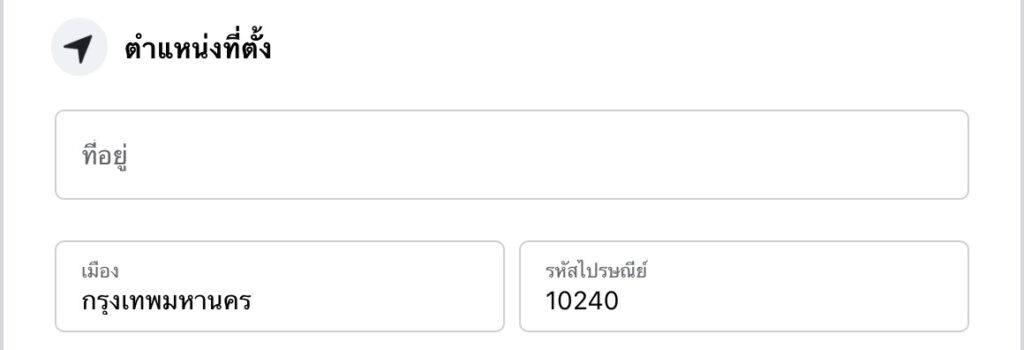
3.1 ตำแหน่งที่ตั้ง
- คลิก “ป้อนตำแหน่งที่ตั้ง”
- พิมพ์ที่อยู่ของธุรกิจเรา โดยใส่ชื่อถนน เมือง รวมถึงรหัสไปรษณีย์
- เวลาพิมพ์ชื่อเมือง หรือ จังหวัด ให้ลองพิมพ์ทั้ง 2 แบบ ทั้งภาษาไทย และภาษาอังกฤษ
- เสร็จแล้วกดปิดกล่องตั้งค่าได้เลย
- *แนะนำอย่างยิ่งสำหรับธุรกิจที่มีหน้าร้าน*
3.2 ป้อนเว็บไซต์ของธุรกิจ
เพื่อดึงคนให้เข้าไปที่เว็บไซต์เรามากขึ้น และส่งผลให้อันดับ SEO ของเราดีขึ้นด้วย

3.3 ใส่หมายเลขโทรศัพท์
อาจใส่เป็นเบอร์เซลล์ เบอร์ฝ่ายขาย หรือ เบอร์ของเราเองก็ได้ เวลาใส่ต้องระบุประเทศด้วย

3.4 ใส่อีเมล์ธุรกิจ
อาจใส่เป็นอีเมล์ของบริษัทที่ปรากฏบนหน้าเว็บไซต์ อีเมล์ของเซลล์ ของฝ่ายขาย หรือ อีเมล์ของเราเองก็ได้เช่นกัน
3.5 การกำหนดเวลาเปิด – ปิด ทำการในแต่ละวัน
เพื่ออำนวยความสะดวกให้ลูกค้าในการติดต่อ โดยเฉพาะธุรกิจที่มีหน้าร้าน หรือ ต้องการให้ลูกค้าเข้ามาเยี่ยมชมสินค้าหน้าร้าน ควรระบุเวลาเปิด-ปิดทำการด้วย


3.6 ตั้งค่าปุ่ม CALL TO ACTION
เพื่ออำนวยความสะดวกให้ลูกค้าในการติดต่อ เราควรกำหนดช่องทางหลักที่ต้องการให้ลูกค้าติดต่อเอาไว้ด้วย เช่น ส่งข้อความ โทรศัพท์ หรือ เว็บไซต์ เพื่อให้ลูกค้ากดได้เลยโดยไม่ต้องเสียเวลาไปเสิร์ชหาข้อมูลอีก
การตั้งค่าสามารถทำได้ดังนี้
- คลิกที่ปุ่ม “เพิ่มปุ่ม” ที่อยู่ด้านล่างรูปโปรไฟล์
- คลิกเลือกช่องทางที่เราต้องการให้ลูกค้าติดต่อเข้ามา
- พ่อค้าแม่ค้าออนไลน์ส่วนใหญ่มักเลือก “ส่งข้อความ” เพื่อให้ลูกค้าทักอินบ็อกซ์ แต่ถ้าเป็นบริษัทหรือธุรกิจที่ต้องการความน่าเชื่อถือ อาทิ คลินิกเสริมความงาม อาหารเสริม ฯลฯ ก็ควรมีปุ่ม “โทรเลย” หรือ “ติดต่อเรา” ที่คลิกแล้วไปที่เว็บไซต์ของธุรกิจที่ต้องการปิดการขายบนเว็บไซต์
หลังจากตั้งค่าเบื้องต้นเสร็จเรียบร้อยแล้ว เราก็จะสามารถก็โพสต์สินค้าและบริการของธุรกิจเราได้เลย โดยกดที่ปุ่ม “สร้างโพสต์” ที่หน้าเพจค่ะ
การแก้ไขข้อมูลที่ตั้งค่าไปแล้ว
หลังจากที่เราตั้งค่าข้อมูลเบื้องต้นไปแล้ว หากต้องการแก้ไขในภายหลัง เช่น เปลี่ยนแปลงเบอร์โทรศัพท์ หรือ เว็บไซต์ เราสามารถกดตรงหัวข้อที่ต้องการ หรือตรงสัญลักษณ์รูปดินสอ หรือกดปุ่ม “แก้ไขข้อมูลเพจ” ด้านล่างคอลัมน์ฝั่งซ้ายมือที่หน้าเพจเพื่อแก้ไขข้อมูลได้เลยค่ะ
📣 อยากทำการตลาดบน Facebook ให้เป็นระบบและได้ผลมากขึ้น?
หากต้องการเรียนรู้ Facebook Ads ตั้งแต่พื้นฐานไปจนถึงเทคนิคระดับสูง พร้อมลงมือทำจริงผ่าน Workshop –> สามารถดูรายละเอียด คอร์สเรียน Intensive Facebook Ads ของ STARTUP NOW Academy ได้เลยนะคะ

เนื้อหาครอบคลุมตั้งแต่การใช้งาน Facebook Ads Manager การเลือกกลุ่มเป้าหมาย การคำนวณและตั้งงบประมาณ การวัดผลและปรับโฆษณา รวมถึง Workshop ลงมือยิงโฆษณาจริง เช่น การทำ Post Ads, A/B Testing, Custom Audience, Lookalike Audience และ Retargeting Ads โดยเน้นให้ผู้เรียนสามารถนำไปใช้กับธุรกิจจริงของตัวเองได้ค่ะ
อย่าลืมติดตามข่าวสาร สาระ เรื่องราว AI & Digital Marketing ฉบับเข้าใจง่ายได้ทุกวันที่ Facebook Fanpage ของ STARTUP Now Academy นะคะ STARTUP NOW Facebook Fanpage
หรือใครชอบเสพความรู้แบบคลิป Video และอยากดู Video How to แบบ Step-by Step ก็สามารถเข้าไปที่ช่อง Youtube ของเราได้ ช่อง STARTUP NOW Academy – AI & Digital Skills


