

เปิดบัญชีโฆษณา Google Ads ง่าย ๆ มือใหม่หัดยิงแอดก็ทำได้ กดดูคลิปแล้วทำตามกันเย!
กูเกิ้ลแอด หรือ Google Ads เป็นการทำการตลาดอีกช่องทางหนึ่งที่เหมาะกับธุรกิจออนไลน์มาก ๆ เลยนะคะ เพราะสำหรับบางธุรกิจ ช่องทางการตลาด Social Media แบบ Facebook IG หรือ Twitter ก็อาจจะไม่ตอบโจทย์การตลาดหรือไม่ใช่ช่องทางที่ลูกค้า Search ค้นหาสินค้าและบริการของเรา
ยกตัวอย่างเช่น ธุรกิจอสังหาริมทรัพย์ ขายบ้าน คอนโด ขายรถยนต์ หรือ ธุรกิจที่เป็นโรงงานผู้ผลิตต่าง ๆ เป็นต้น อย่างคนที่ต้องการซื้อบ้านหรือคอนโดมิเนียม เวลาที่ต้องการหาข้อมูลก็จะไปเสิร์ชหาใน Google ไม่ใช่ใน Facebook ถูกไหมคะ
ถ้าใน Facebook มีการยิงโฆษณา Facebook Ads แพลตฟอร์ม Google เองก็มีโฆษณาของตัวเองเช่นกัน ก็คือกูเกิ้ลแอดนี่เองค่ะ ซึ่งการโฆษณาแบบนี้ให้ผลดีมากในทางการตลาด โดยเฉพาะอย่างยิ่งกับธุรกิจที่มีเว็บไซต์เป็นของตัวเอง
เพราะการที่เว็บไซต์ธุรกิจของเราแสดงผลที่หน้าแรก เป็นอันดับแรก ๆ ของการค้นหาใน Google เวลาที่มีคนค้นหาข้อมูลที่เกี่ยวกับสินค้าหรือบริการของเรา จะเป็นการเปิดโอกาสทางธุรกิจอย่างได้ผล เรียกได้ว่าได้ทั้งในเรื่องการสร้าง Awareness และการกระตุ้นยอดขายเลยค่ะ
แต่ก่อนที่เราจะยิงโฆษณากับ Google กันได้ เราต้องมีบัญชีโฆษณากันก่อนนะคะ ดังนั้นวันนี้เราจะมาสร้างบัญชีโฆษณากูเกิ้ลแอดกัน ซึ่งขวัญสรุปเป็นขั้นตอนให้ทุกคนทำตามได้ง่าย ๆ ใช้เวลานาน แค่ 5 นาทีเท่านั้นเองค่ะ
ลองดูและทำคามคลิปด้านบนกันได้เลยนะคะ แต่ถ้าใครทำตามไม่ทัน ก็เลื่อนลงไปดูสรุปขั้นตอนด้านล่างได้ค่ะ
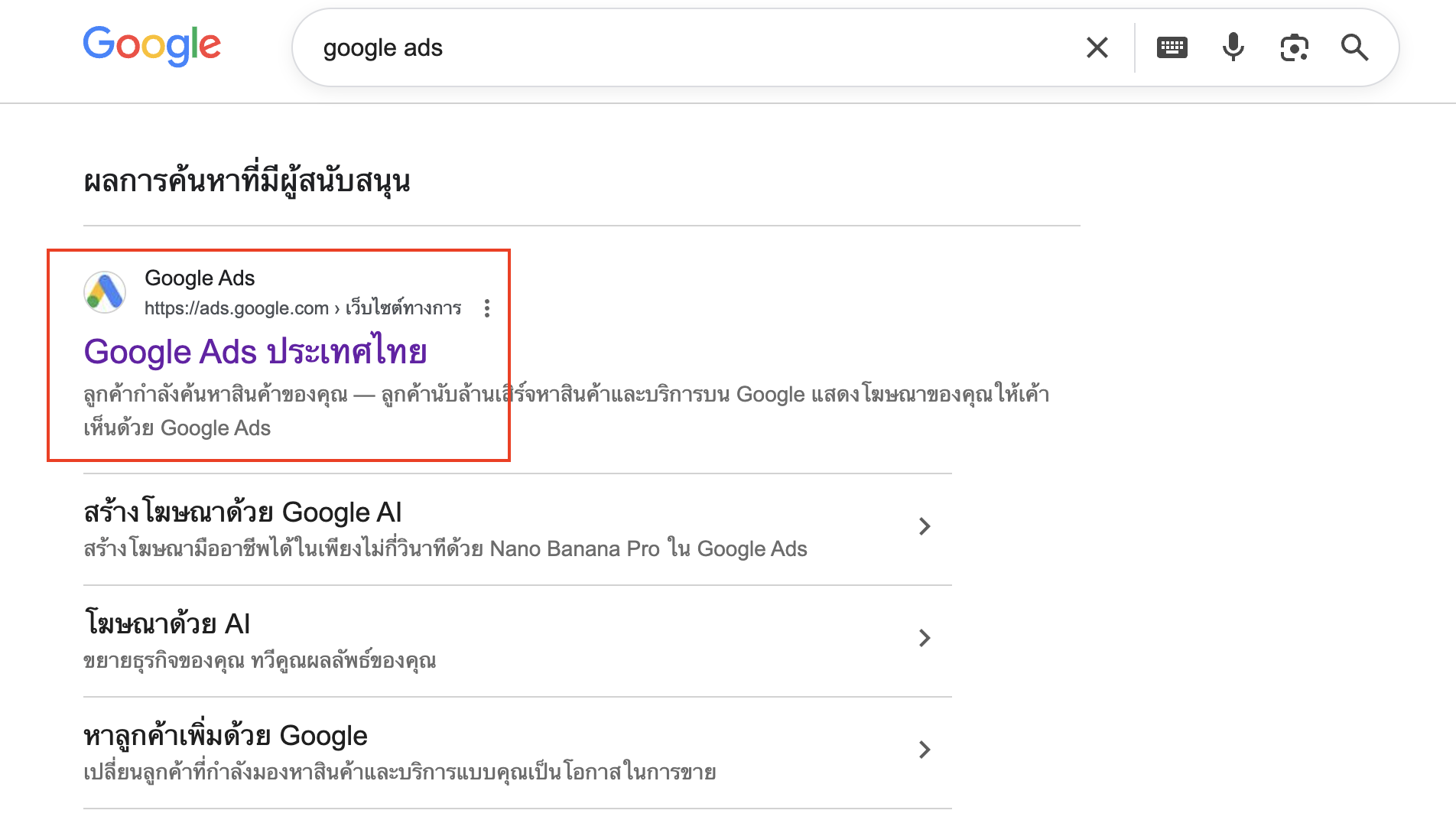
1) เสิร์ชคำว่า “Google Ads” ลงในช่องของการค้นหาของ Google และคลิกผลการค้นหาแรกได้เลย ที่ขึ้นมาว่า ‘Google Ads ประเทศไทย’
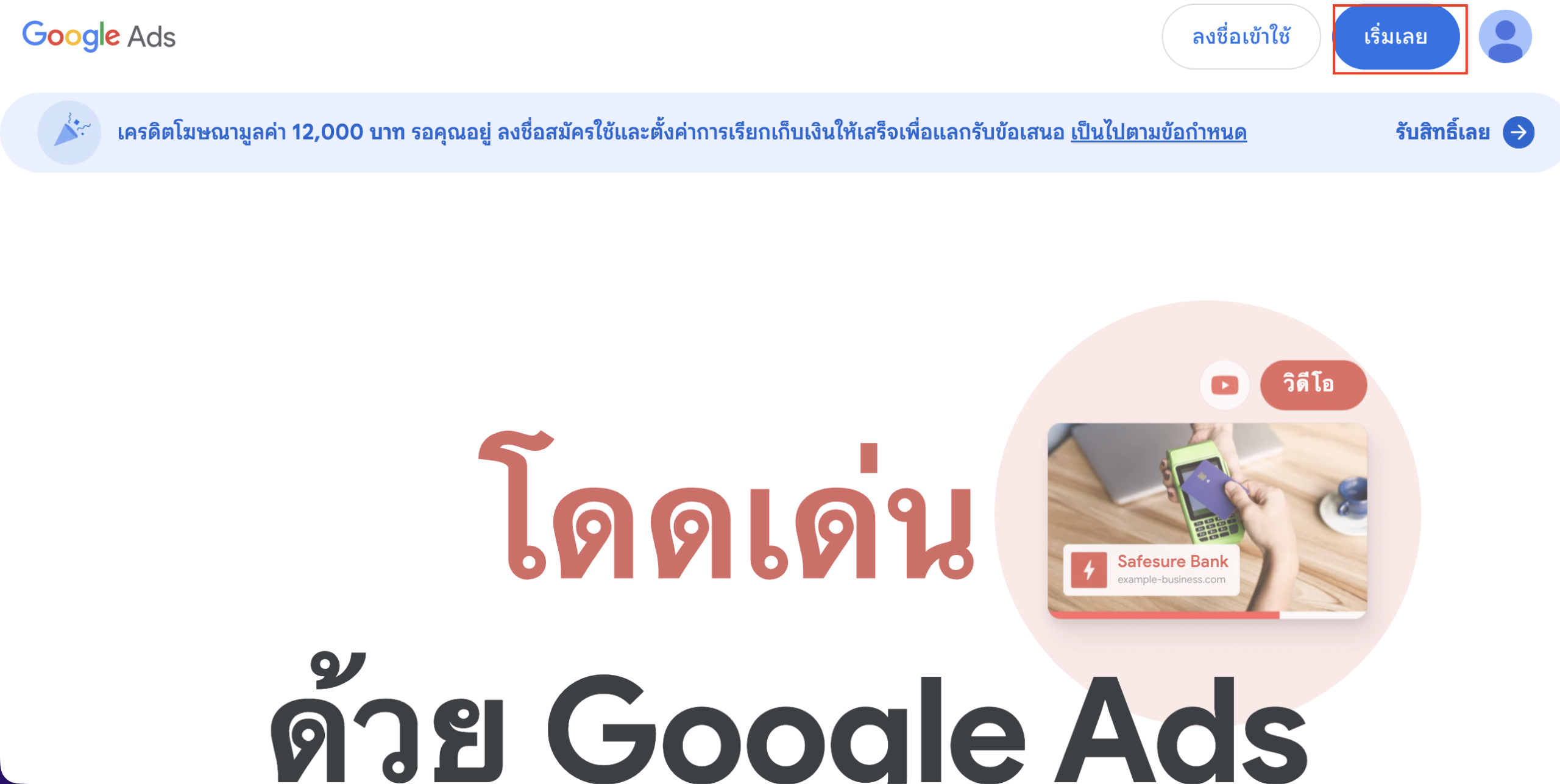
2) คลิกคำว่า ‘เริ่มเลย’ และ เลือก ‘บัญชี Google Ads ใหม่’ คือ การบอกระบบว่าเราจะสมัครบัญชีใหม่นั่นเองค่ะ
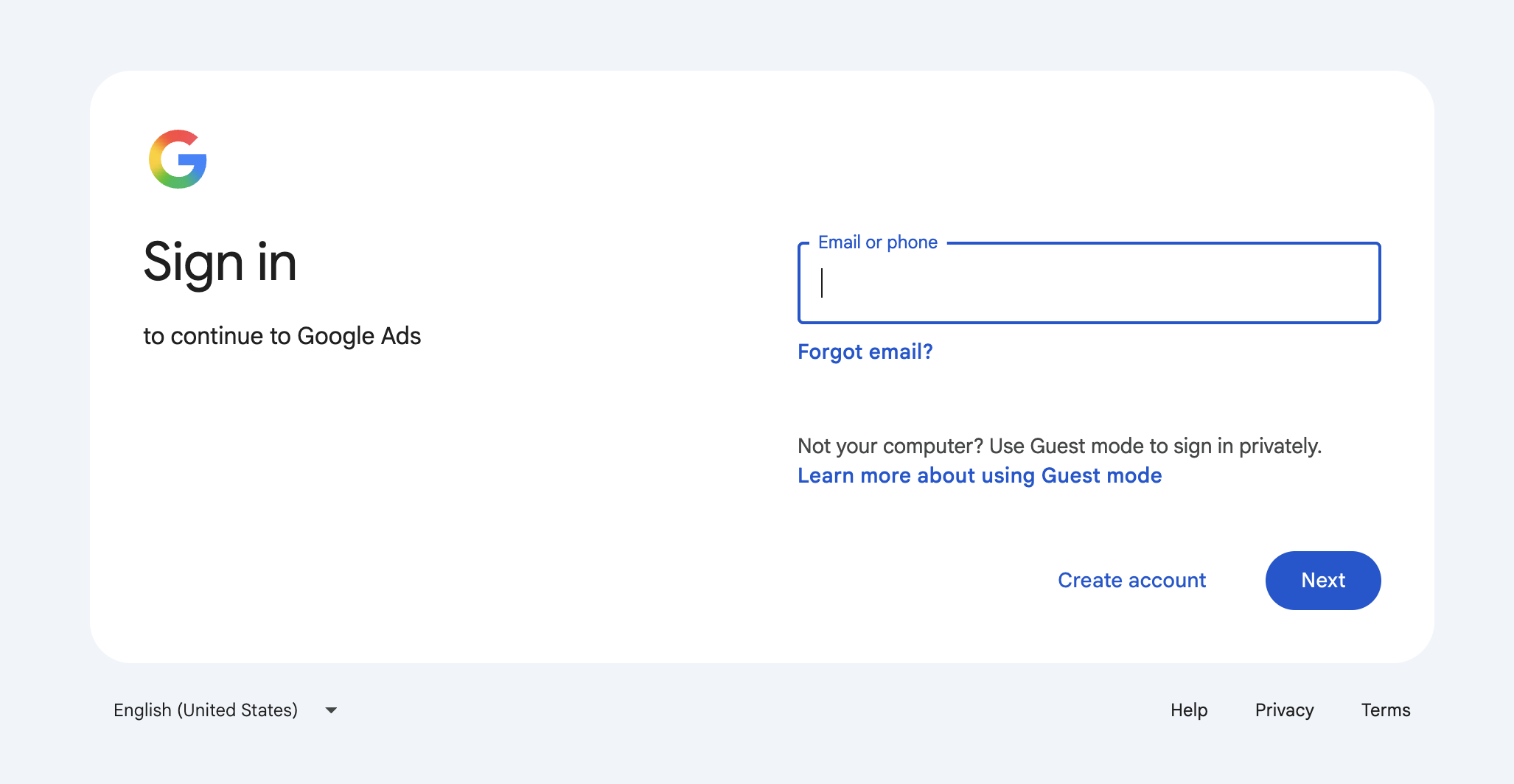
ทำการ Sign in ด้วย Email Google ของเราที่ต้องการผูกกับบัญชี Google Ads นี้
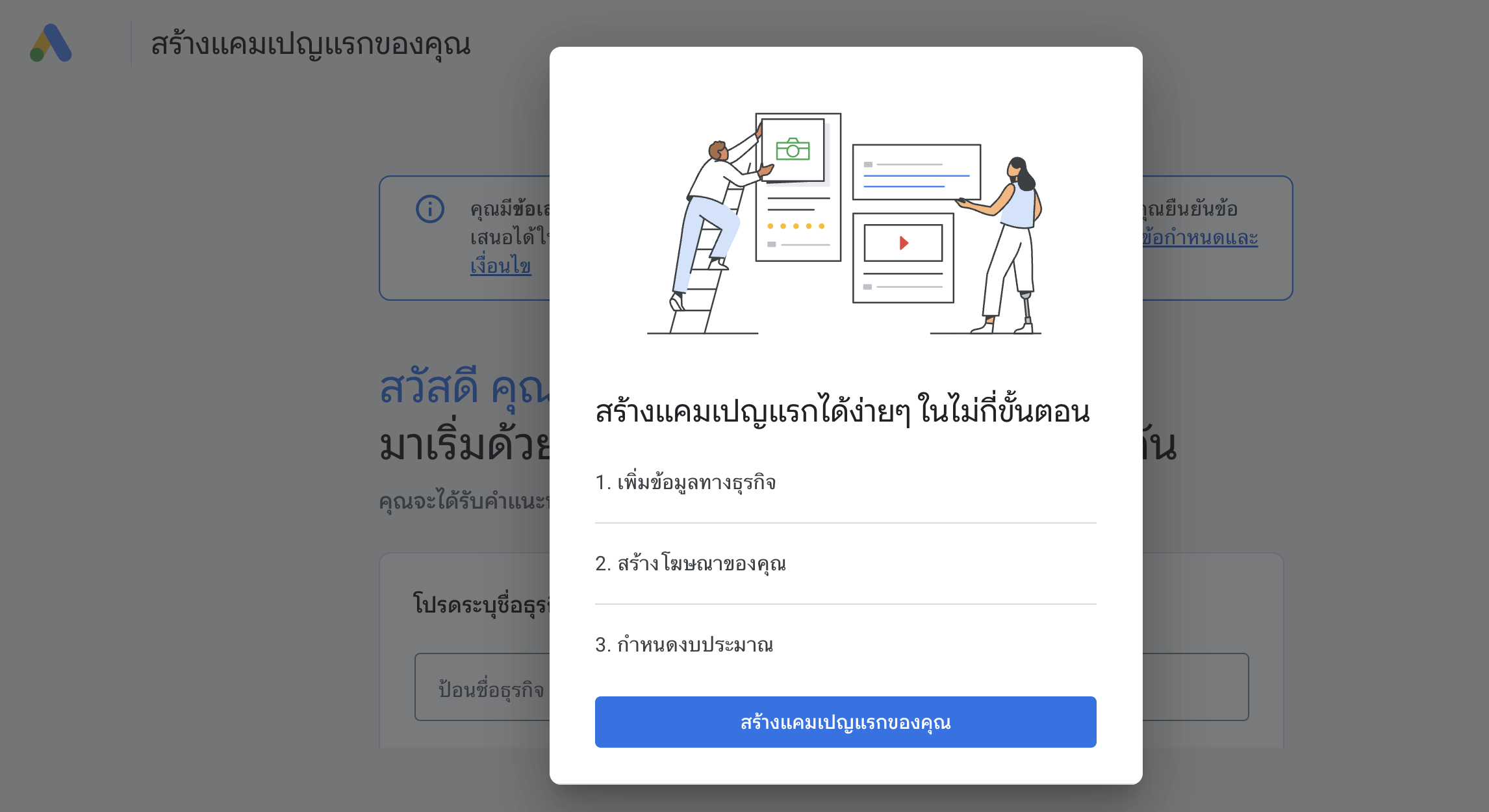
3) ระบบจะพาเราไปที่หน้าสร้างแคมเปญโฆษณาใหม่นะคะ ไม่ต้องกังวลใจ ให้เราสร้างแอดขึ้นมาคร่าว ๆ เพื่อให้การสร้างบัญชีสามารถทำต่อไปได้ ส่วนแคมเปญโฆษณาที่สร้างขึ้นมานี้ เราสามารถได้ปิด หรือ ลบทิ้งได้ภายหลังจากที่เราสร้างบัญชีเสร็จแล้วค่ะ ให้เรากดปุ่ม “สร้างแคมเปญแรกของคุณ” ได้เลย
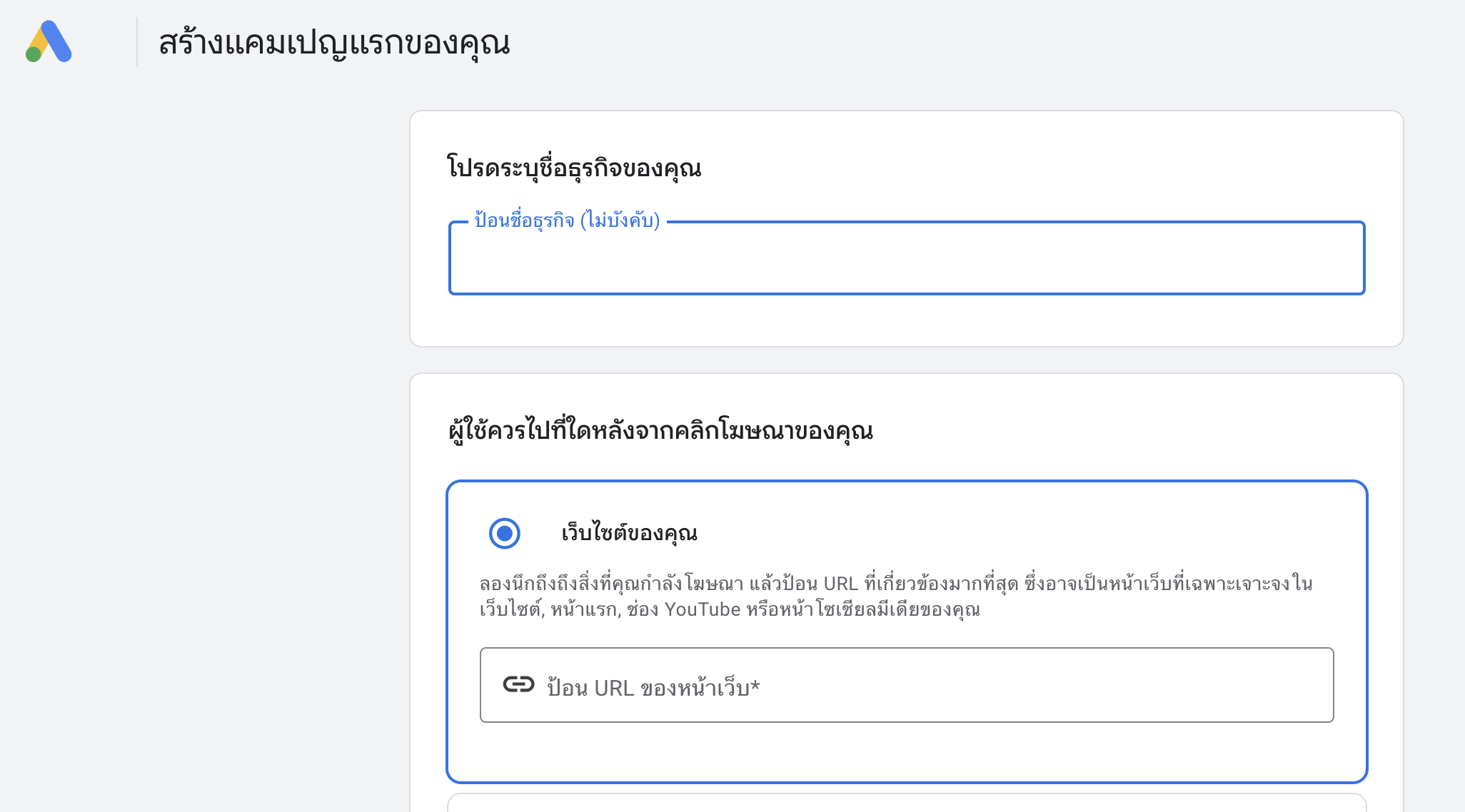
4) ในขั้นตอนนี้ ให้เรากรอกรายละเอียดข้อมูลธุรกิจต่างๆของเรา ตามที่ขึ้นมาหน้าจอได้เลย
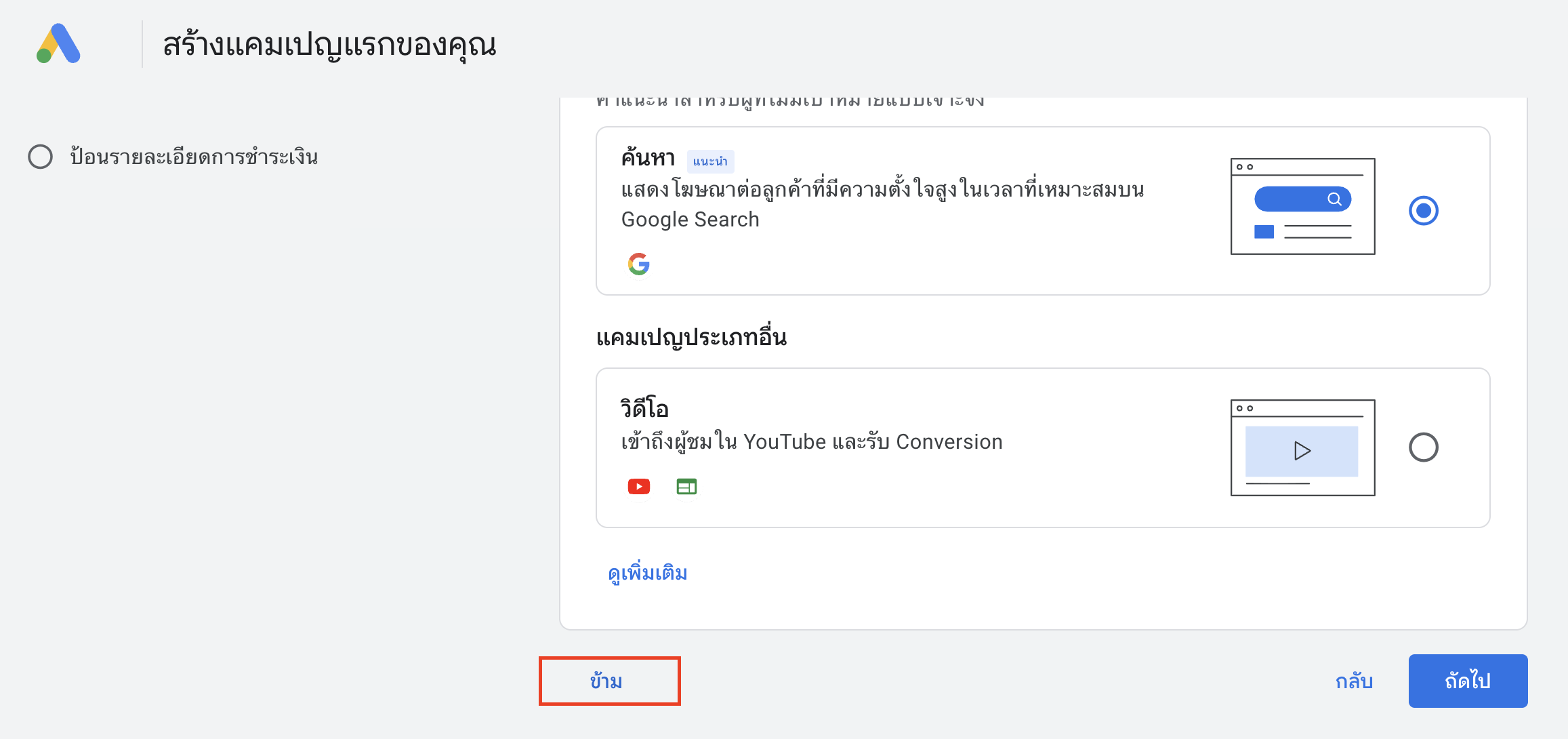
ในหน้าถัดมา หากมีปุ่ม “ข้าม” ให้กดข้ามก่อน เพื่อทำการออกจากการสร้างแคมเปญใหม่ (เพื่อให้เราสามารถสร้างบัญชี Google Ads เท่านั้น โดยไม่ต้องสร้างแคมเปญใหม่อัตโนมัติ)
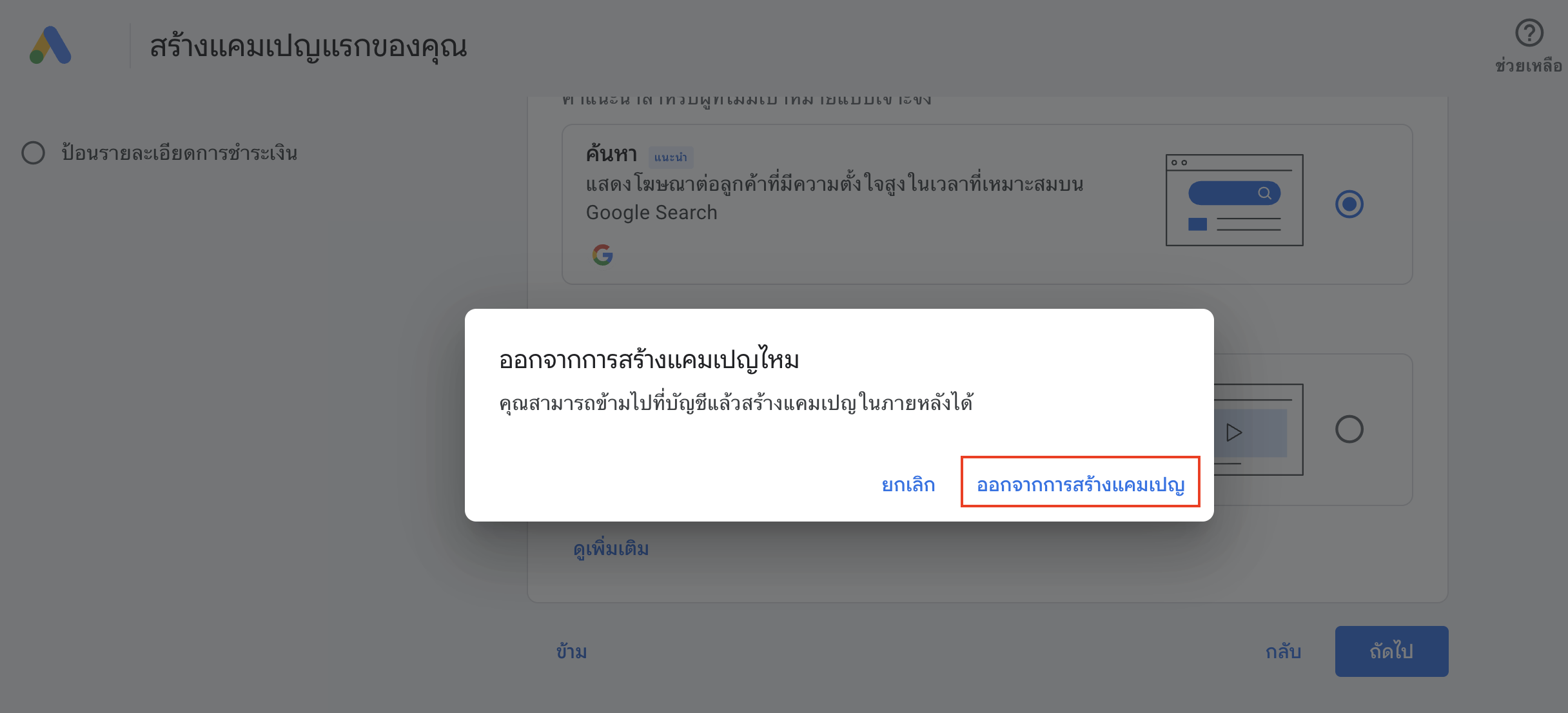
หลังจากนั้น ระบบจะพาเรามาสู่หน้าสร้างบัญชี Google Ads โดยจะบังคับให้ทำการตั้งค่าในเรื่องของ “วิธีการชำระเงิน” ให้เรียบร้อย
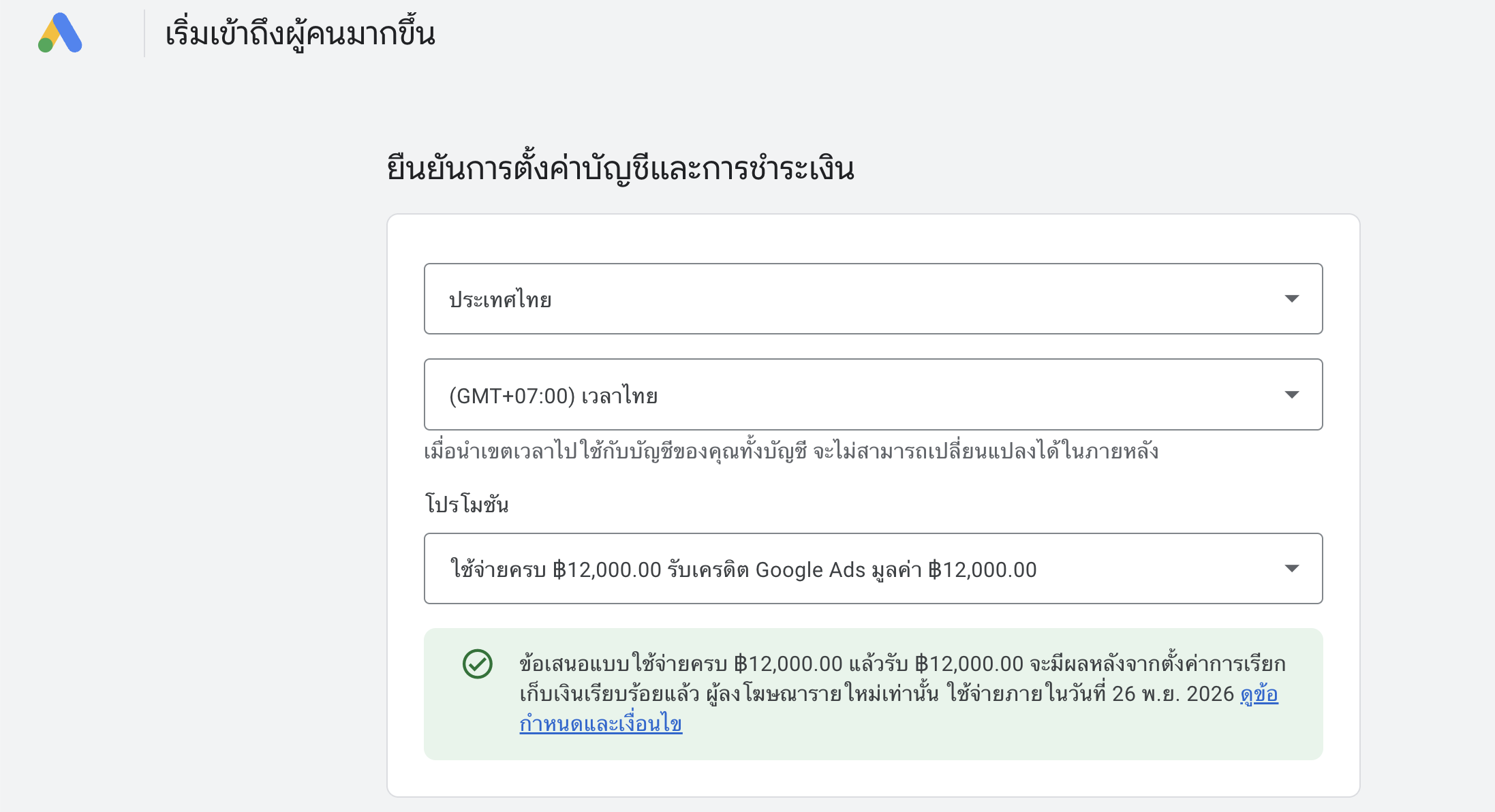
ในส่วนนี้เราต้องตั้งค่าการชำระเงินให้เรียบร้อย โดยจะไม่สามารถกดข้ามหรือ Skip ได้
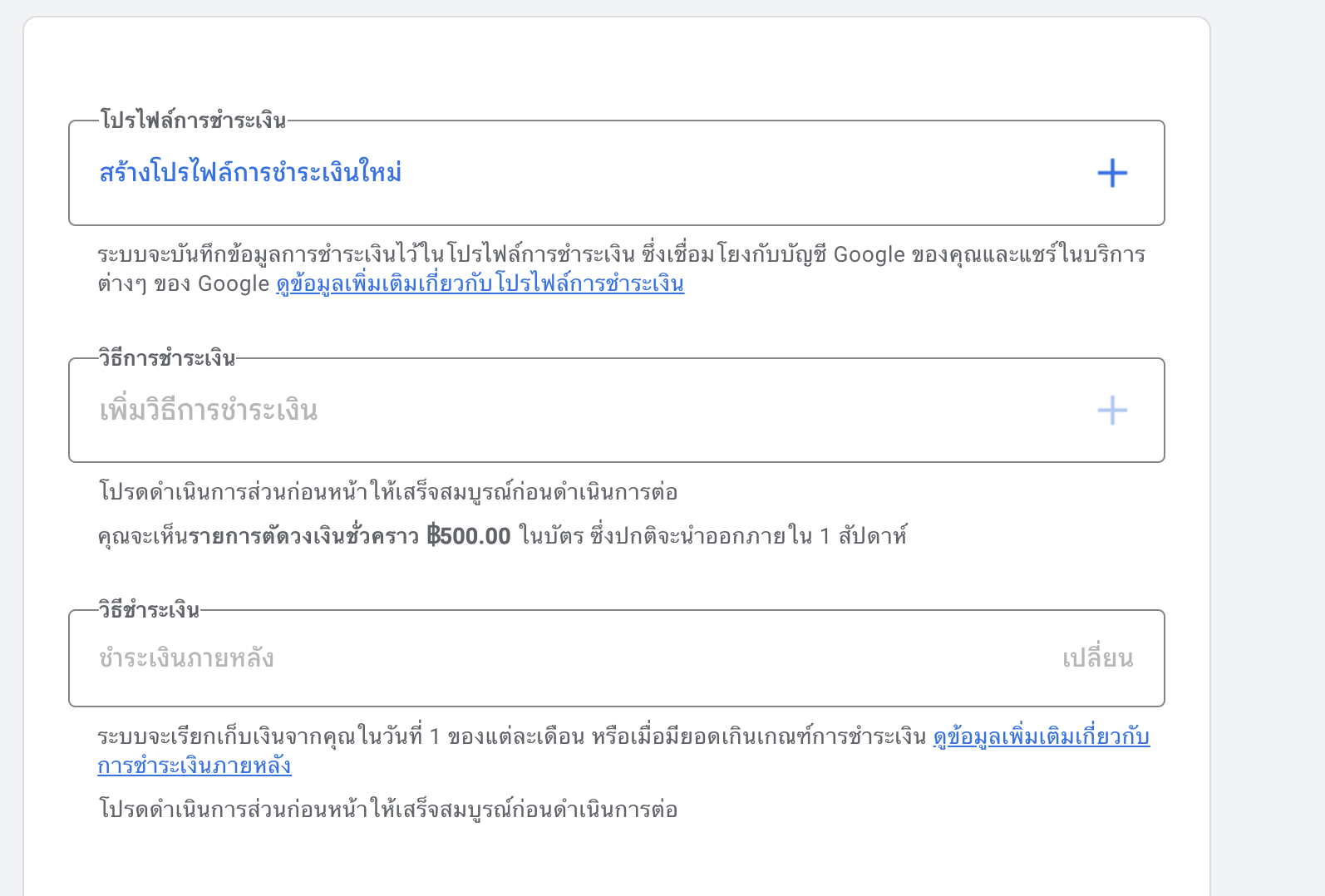
**ข้อควรทราบ** เมื่อทำการใส่วิธีชำระเงิน ระบบจะบังคับให้เป็นการเติมเงินเข้าไปในบัตรก่อน โดยจะมีขั้นต่ำตามหน้าจอในแจ้งและจะทำการตัดเงินทันที ซึ่งโดยปกติจะอยู่ราว 300-500 บาท
ซึ่งเงินในส่วนนี้ เราจะขอคืนไม่ได้ มันจะตัดเงินจากบัตรเลยนะคะ โดยจะคงไว้เป็นเครดิตให้เรา สำหรับใช้ยิงโฆษณาค่ะ**
เมื่อตั้งค่าตรงนี้เสร็จ ก็จะถือว่าเปิดบัญชีเรียบร้อยแล้ว เราสามารถเข้าไปที่หน้าหลัก เพื่อเริ่มทำการยิงแอดโฆษณาได้เลยค่ะ
การคิดค่าโฆษณาของ Google
ในการยิงโฆษณากับ Google เราจะเสียเงินค่าโฆษณาก็ต่อเมื่อมีลูกค้าคลิ๊กเข้ามาที่เว็บไซต์ของเรา หรือกดข้อความโฆษณาของเรา 1 คลิ๊ก เราก็จะเสียค่าโฆษณา 1 ครั้ง (ครั้งละเท่าไหร่ก็ขึ้นกับจำนวนที่เรากำหนดตอนยิงโฆษณา) จึงเรียกการเก็บเงินค่าโฆษณาของ Google แบบนี้ว่า “Pay per click” นั้นเอง
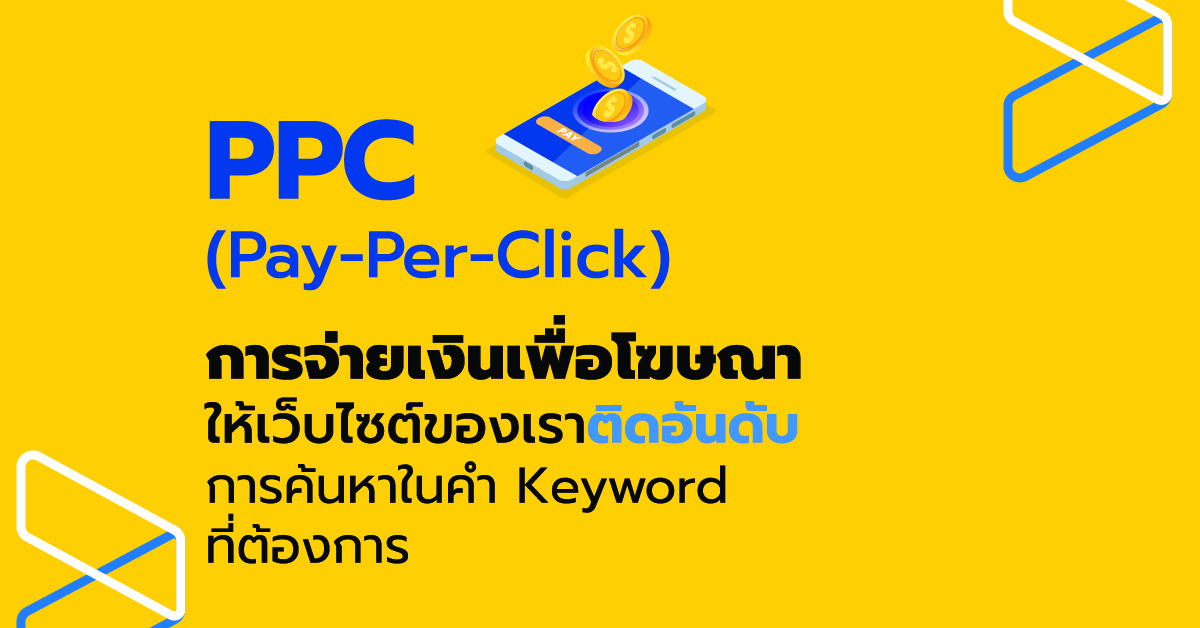
ซึ่งในการเก็บค่าโฆษณานี้ กรณีที่โฆษณาของเราแสดงผลในหน้าแรกของ Google แต่ไม่มีคนกดคลิ๊ก แบบนี้ Google ก็จะยังไม่คิดค่าโฆษณาของเราค่ะ
อยากได้ความรู้เพิ่มเติมเกี่ยวกับ Google Ads และ SEM?
- เมื่อตั้งค่าบัญชี Google Ads เรียบร้อยแล้ว อีกขั้นตอนสำคัญก่อนเริ่มวางแผนโฆษณาคือการเลือก Keyword ที่เหมาะสม เพราะ Keyword มีผลต่อทั้งคำค้นหาที่โฆษณาจะไปแสดงและกลุ่มคนที่มีโอกาสเห็นโฆษณาของเรา หากต้องการเรียนรู้วิธีค้นหาและวิเคราะห์ Keyword ด้วย Google Keyword Planner สามารถอ่านเพิ่มเติมได้จากบทความ วิธีใช้ Google Keyword Planner หา Keyword สำหรับทำโฆษณาและ SEO
- และหลังจากสร้างบัญชี Google Ads แล้ว อีกเรื่องที่ควรรู้คือ Google Ads ไม่ได้มีแค่โฆษณาบนหน้าค้นหาเท่านั้น แต่ยังมีรูปแบบโฆษณาอื่น ๆ ที่เหมาะกับวัตถุประสงค์และธุรกิจแตกต่างกัน หากอยากรู้ว่า Google Ads มีโฆษณาประเภทไหนบ้าง และแต่ละแบบเหมาะกับการใช้งานอย่างไร สามารถอ่านเพิ่มเติมได้ที่ Google Ads 5 ประเภทที่คนทำธุรกิจออนไลน์ต้องรู้
- จริง ๆ แล้ว การทำการตลาด Google Marketing ยังมีอีกหลายช่องทางนะคะ ซึ่งทุกท่านสามารถเรียนรู้เพิ่มเติมได้จากการ อ่านบทความ SEM คืออะไร? ช่องทางการตลาดออนไลน์ที่ธุรกิจไม่ควรมองข้าม
🎯 อยากต่อยอดไปสู่การทำ Google Ads อย่างเป็นระบบ?
หากต้องการเรียนรู้ Google Ads ให้ลงลึกมากกว่าการเปิดบัญชีและตั้งค่าเบื้องต้น สามารถต่อยอดไปถึงการเลือกและวิเคราะห์ Keyword การสร้างโฆษณา การอ่านและวิเคราะห์ผล รวมถึงเทคนิค Ads Optimization พร้อมลงมือทำจริงผ่าน Workshop ยิงโฆษณา Google Search Ads และ Google Display Ads เพื่อฝึกตั้งค่าและบริหารแคมเปญด้วยตัวเองได้ใน คอร์สเรียน Google Ads Essentials ของ STARTUP NOW Academy

คอร์ส Google Ads Essentials อบรมการทำโฆษณา Google Ads สำหรับธุรกิจ โดย STARTUP NOW Academy
เนื้อหาครอบคลุมตั้งแต่พื้นฐานการทำโฆษณาบน Google การวางโครงสร้างแคมเปญ การเลือกและวิเคราะห์คีย์เวิร์ด การเขียนโฆษณา การกำหนดกลุ่มเป้าหมาย ไปจนถึงการวัดผลและวิเคราะห์ประสิทธิภาพของแคมเปญ เพื่อนำไปปรับใช้กับการทำการตลาดของธุรกิจได้จริง
เหมาะสำหรับคนที่ต้องการทำ Google Ads ด้วยตัวเอง และต้องการเข้าใจการวางแผนโฆษณาอย่างเป็นระบบ โดยไม่จำเป็นต้องมีพื้นฐานการทำโฆษณามาก่อนค่ะ
อย่าลืมติดตามข่าวสาร สาระ เรื่องราว AI & Digital Marketing ฉบับเข้าใจง่ายได้ทุกวันที่ Facebook Fanpage ของ STARTUP Now Academy นะคะ STARTUP NOW Facebook Fanpage
หรือใครชอบเสพความรู้แบบคลิป Video และอยากดู Video How to แบบ Step-by Step ก็สามารถเข้าไปที่ช่อง Youtube ของเราได้ ช่อง STARTUP NOW Academy – AI & Digital Skills


